1.10 如何下载

开始使用

No headings found on page
分析后文件的组织方式

每次分析会话都会在 Vault 中自动创建一个结构化的文件夹:

Vault
└── [项目名称]/
└── History/
  └── [分析名称]/
  ├── note.ipynb           ← 持久化 Notebook
  ├── figures/             ← 保存的图表 (.pdf, .png, .svg)
  ├── results/             ← 表格、矩阵、模型输出
  ├── scripts/             ← .py, .R, .sh 文件
  └── data/                ← 中间或已处理的数据
Vault
└── [项目名称]/
└── History/
  └── [分析名称]/
  ├── note.ipynb           ← 持久化 Notebook
  ├── figures/             ← 保存的图表 (.pdf, .png, .svg)
  ├── results/             ← 表格、矩阵、模型输出
  ├── scripts/             ← .py, .R, .sh 文件
  └── data/                ← 中间或已处理的数据
Vault
└── [项目名称]/
└── History/
  └── [分析名称]/
  ├── note.ipynb           ← 持久化 Notebook
  ├── figures/             ← 保存的图表 (.pdf, .png, .svg)
  ├── results/             ← 表格、矩阵、模型输出
  ├── scripts/             ← .py, .R, .sh 文件
  └── data/                ← 中间或已处理的数据
在 Vaults 中下载文件
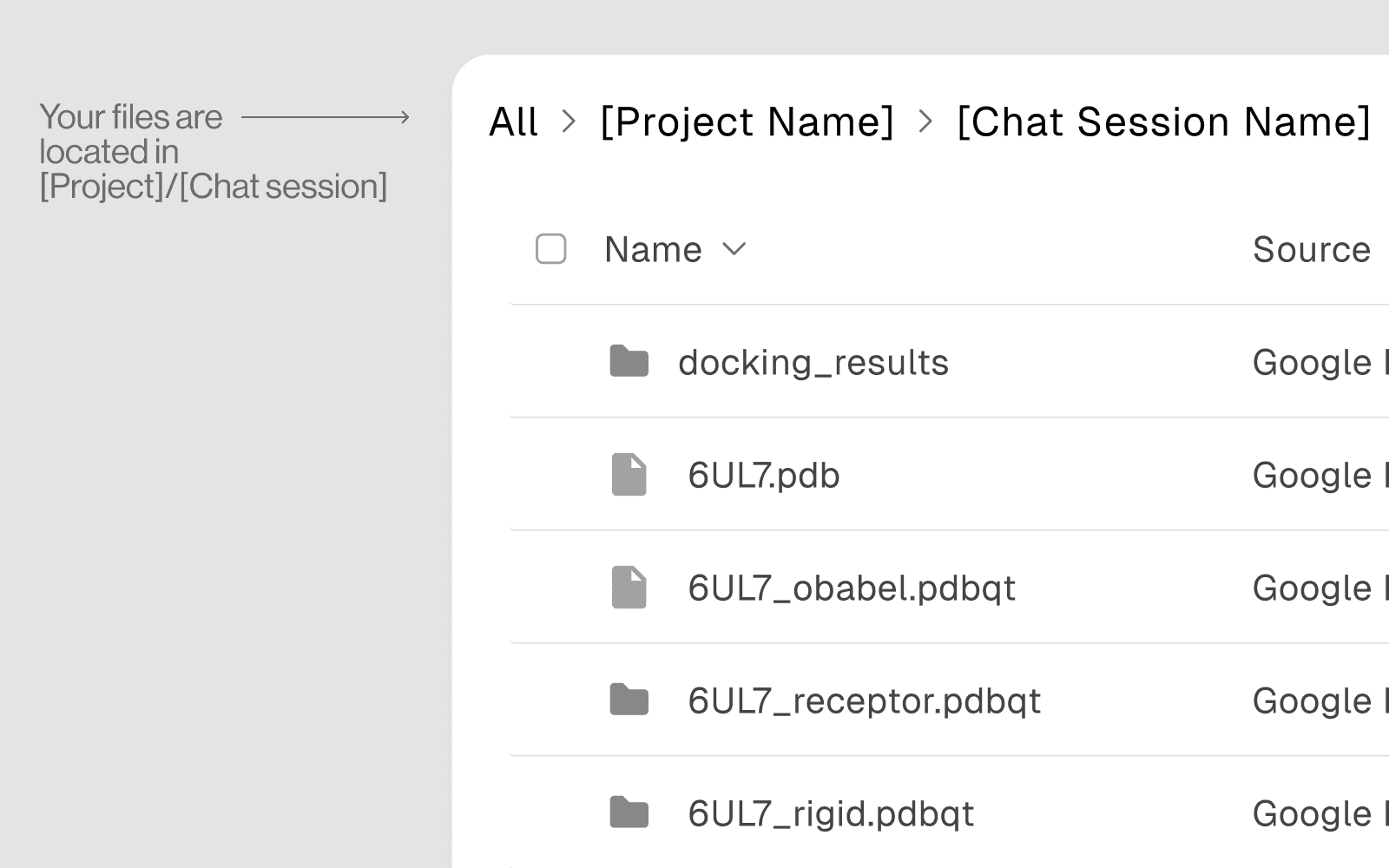
  1. 打开左侧边栏中的文件浏览器面板

  2. 导航至 user_data/ → 您的项目 → History/ → 分析名称

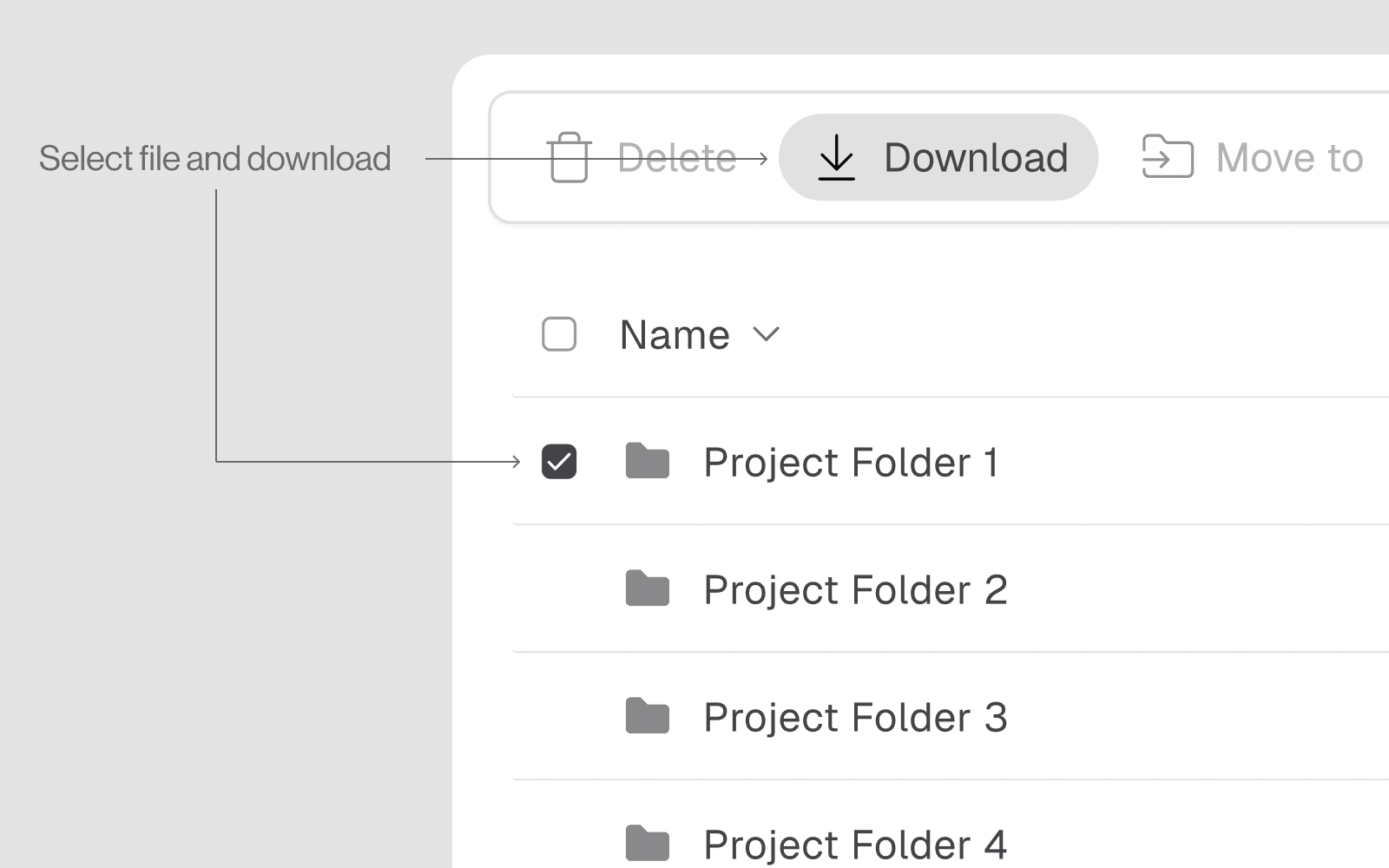
  3. 选择文件并点击下载按钮

File Structure in DrylabDownload File in Drylab
在目录中下载文件
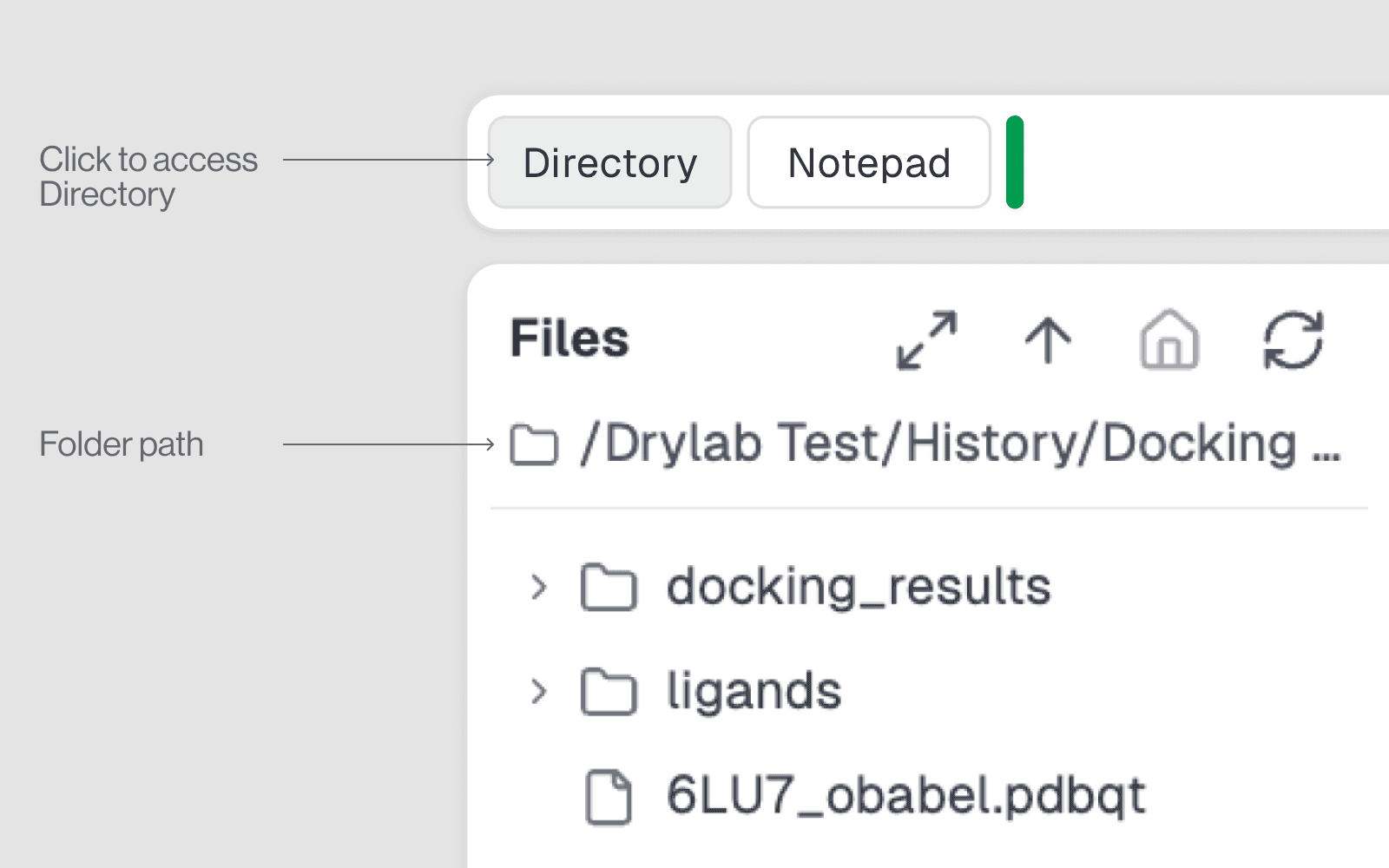
  1. 点击右上角的 Notebook 按钮打开 Notebook。

  2. 打开“目录”标签页。

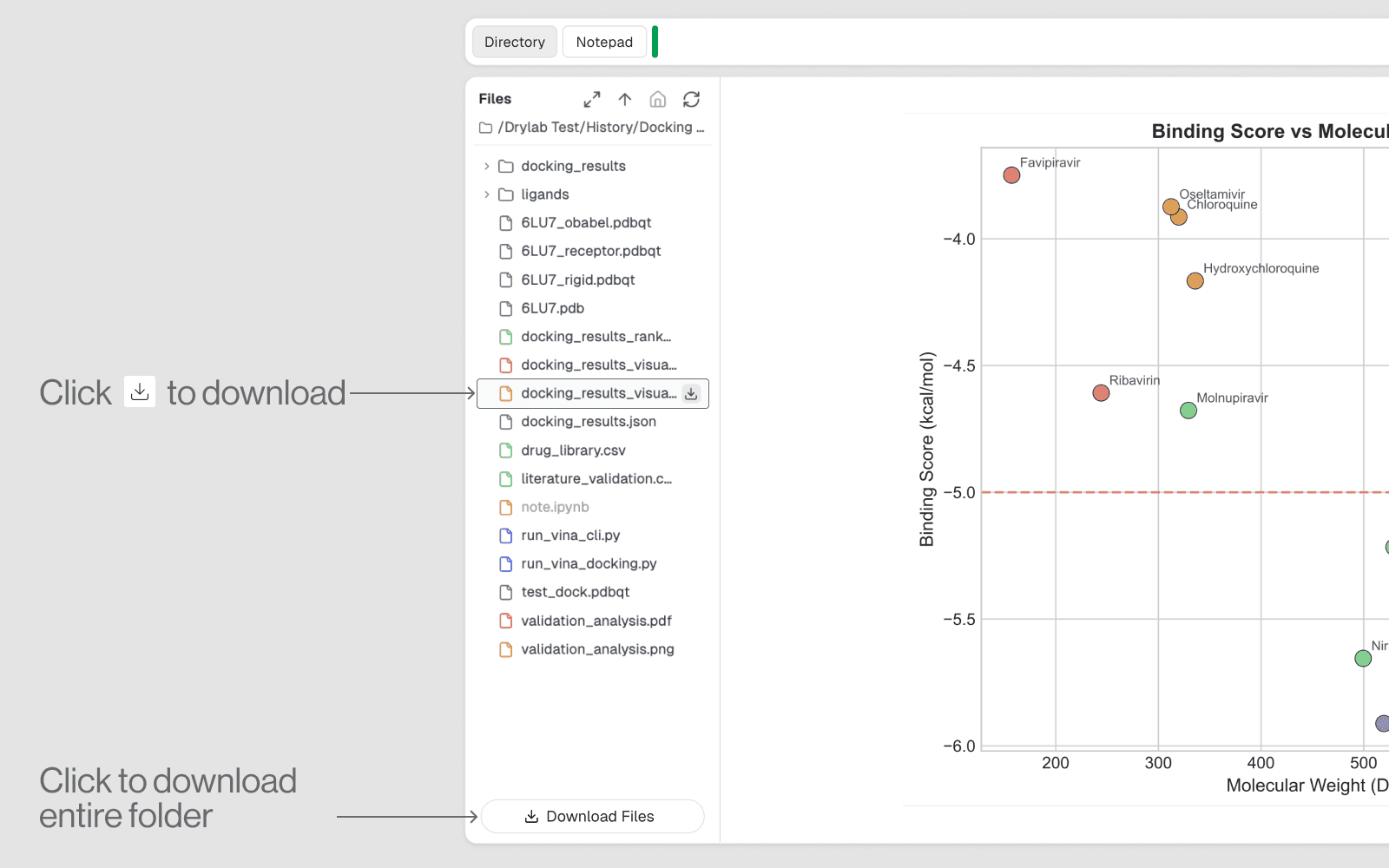
  3. 将鼠标悬停在您想要下载的文件上,然后点击“下载”按钮。

  4. 点击“下载文件”以下载与当前对话会话相关的所有文件。

Access Directory in DrylabDownload file in Directory


相关教程

科学正迈向新的飞跃。
加入我们,共同实现这一突破。

科学正迈向新的飞跃。
加入我们,共同实现这一突破。

科学正迈向新的飞跃。加入我们,共同实现这一突破。