1.14 干实验室(Drylab)配置与连接指南
开始使用

首先从第 1 节开始选择您的环境配置。然后按照第 2 节(桌面端,Desktop)或第 3 节(命令行,CLI)进行操作。您只需按其中一个操作指南指引即可。
桌面端在“设置”中配置 SSH/Slurm。CLI 在安装过程中配置 SSH/Slurm。两个操作指南在进入有关文件和作业的通用说明之前,都会以连接检查结束。
1. 选择您的配置
请首先找到与您的文件及可用机器匹配的行。然后选择一个操作指南:第 2 节的桌面端或第 3 节的 CLI。
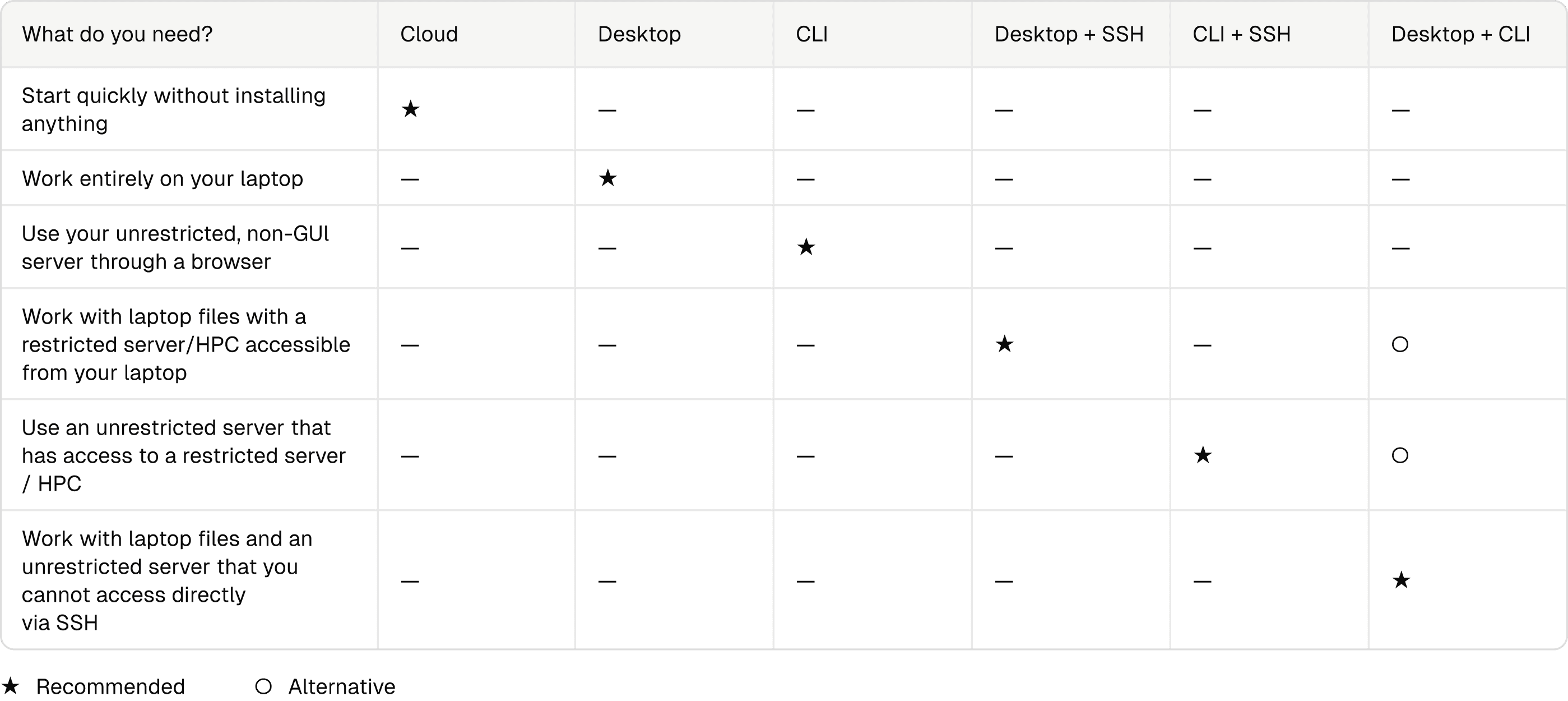
服务器也可以指 HPC 系统或集群。无限制服务器允许安装 Drylab 运行时环境并具备所需的网络连通性。受限服务器通过 SSH 访问,可能会限制安装或网络访问权限。
您的分析任务运行位置
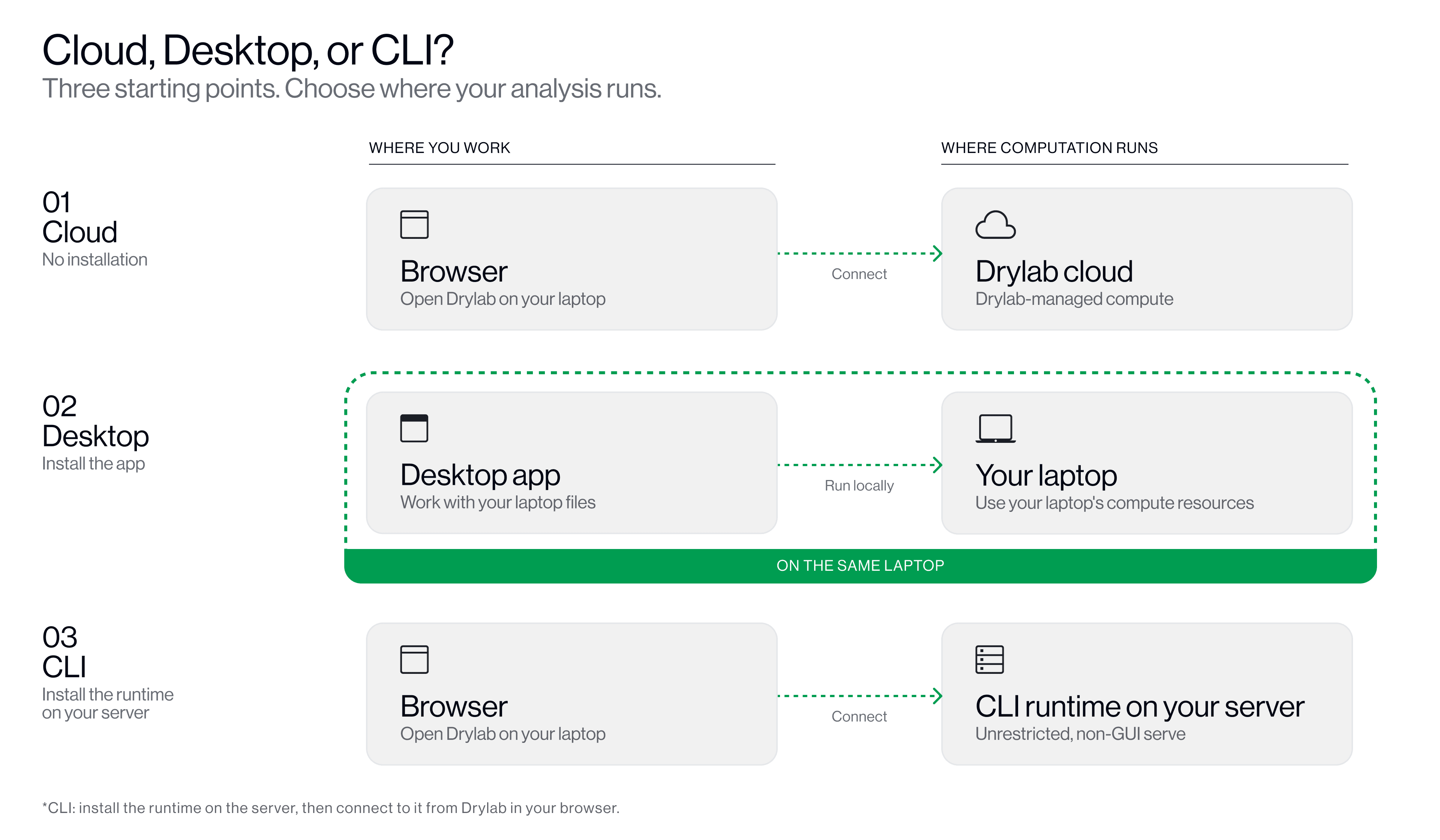
云端(Cloud)使用 Drylab 托管的计算资源;桌面端(Desktop)在您的笔记本电脑上运行;CLI 在您的无限制服务器上运行
连接到受限制的服务器或 HPC
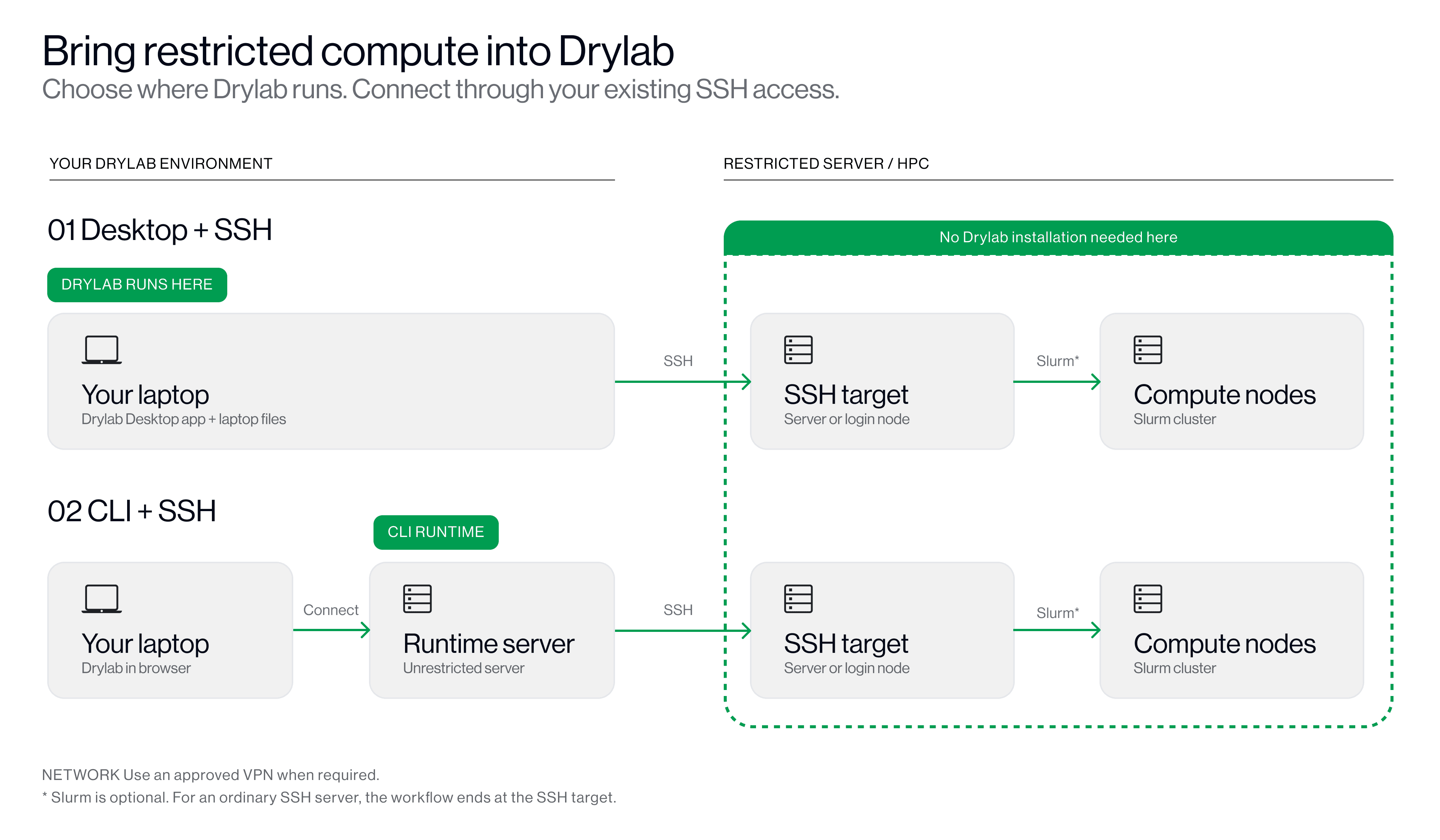
桌面端 + SSH 从您的笔记本电脑发起连接;CLI + SSH 从您的运行时服务器发起连接
检查网络路由:桌面端 + SSH 必须确保您的笔记本电脑能够访问目标主机;CLI + SSH 必须确保您的运行时服务器能够访问目标主机。使用 CLI + SSH 时,请将笔记本电脑中的文件传输到可访问的服务器上。
Slurm 是可选的:普通服务器使用 SSH,Slurm 计算作业使用调度程序。受限目标主机无需安装 Drylab 即可进行 SSH 连接。
连接路径概览
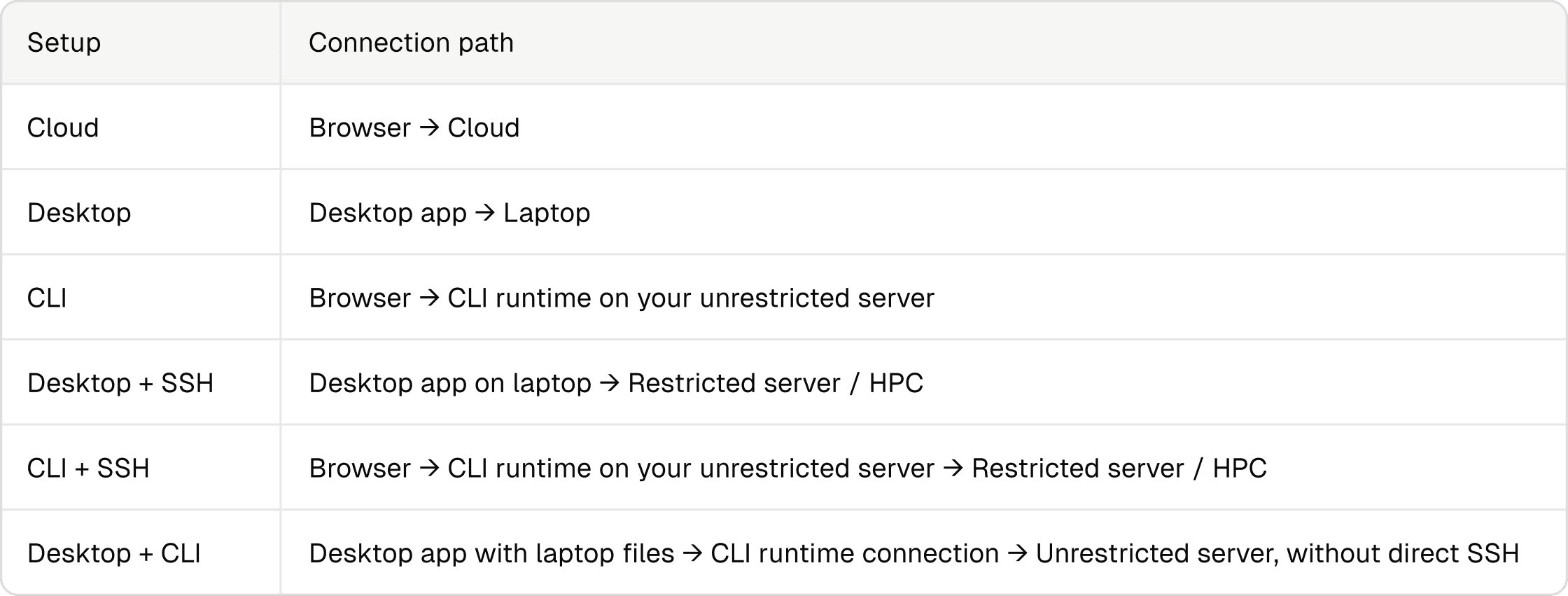
桌面端 + CLI 需要在无限制服务器上安装并连接运行时。当您在桌面端使用笔记本电脑本地文件操作,且无法直接
通过 SSH 访问该服务器时,请使用此配置。在运行分析之前,请确认输入数据对该服务器可用。
选择一个操作指南
云端(Cloud):在浏览器中打开 Drylab。无需安装运行时。
桌面端(Desktop)或桌面端 + SSH:按照第 2 节进行操作,如果需要远程访问,请同时配置 SSH/Slurm 设置。
CLI 或 CLI + SSH:按照第 3 节进行操作。如果需要远程访问,请在安装过程中配置 SSH/Slurm。
桌面端 + CLI:参考第 3 节安装服务器运行时,然后在桌面端中选择该运行时
2. 桌面端操作指南
本指南适用于桌面端和桌面端 + SSH。本节中的所有操作均在您的笔记本电脑上或桌面端应用中进行。
开始之前
拥有 Drylab 账户的访问权限,以及一台支持桌面端应用的笔记本电脑。• 对于 SSH,在笔记本电脑上准备好目标主机名、用户名、端口(如果是非默认端口)以及已授权的 SSH 凭据。
确认您的笔记本电脑可以通过任何所需的 VPN 访问目标主机。
对于 Slurm,获取提交节点、账户、分区和资源限制信息。
A. 安装并打开桌面端
1. 从 Drylab 桌面端应用下载页面下载并安装该应用。
2. 打开应用,登录,并确认已准备就绪。
完全在笔记本电脑上工作?配置已完成。其余步骤用于通过 SSH/Slurm 连接到远程服务器或 HPC。
设置 SSH/Slurm
B. 在笔记本电脑上测试 SSH 连接
在笔记本电脑上打开终端并测试您已获授权的登录信息。将此示例替换为您的目标主机或已配置的别名:ssh [email protected]
首次连接时,请向管理员核实主机身份信息。登录后确认主机名和用户名,然后退出。在继续之前,请先解决连接错误。
远程目标主机无需为了 SSH 连接而安装 Drylab 或 Docker。但仍需具备您分析任务所需的生物信息学软件和相应权限。
C. 打开设置并启用 SSH
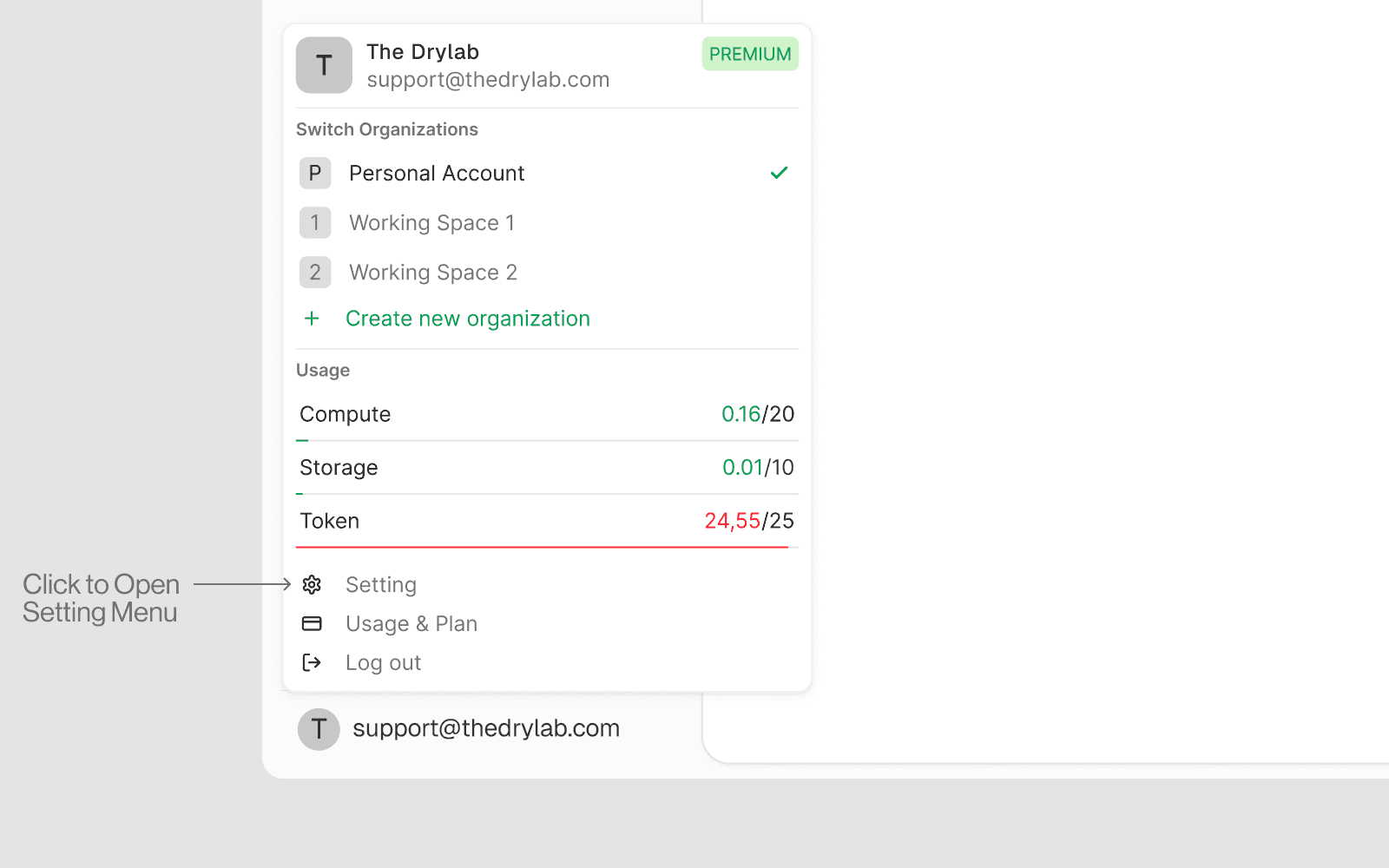
1. 在桌面端应用中,打开个人资料菜单并选择 Setting 或 Settings。
2. 在侧边栏中选择 SSH & Slurm。
3. 打开切换开关以启用访问。
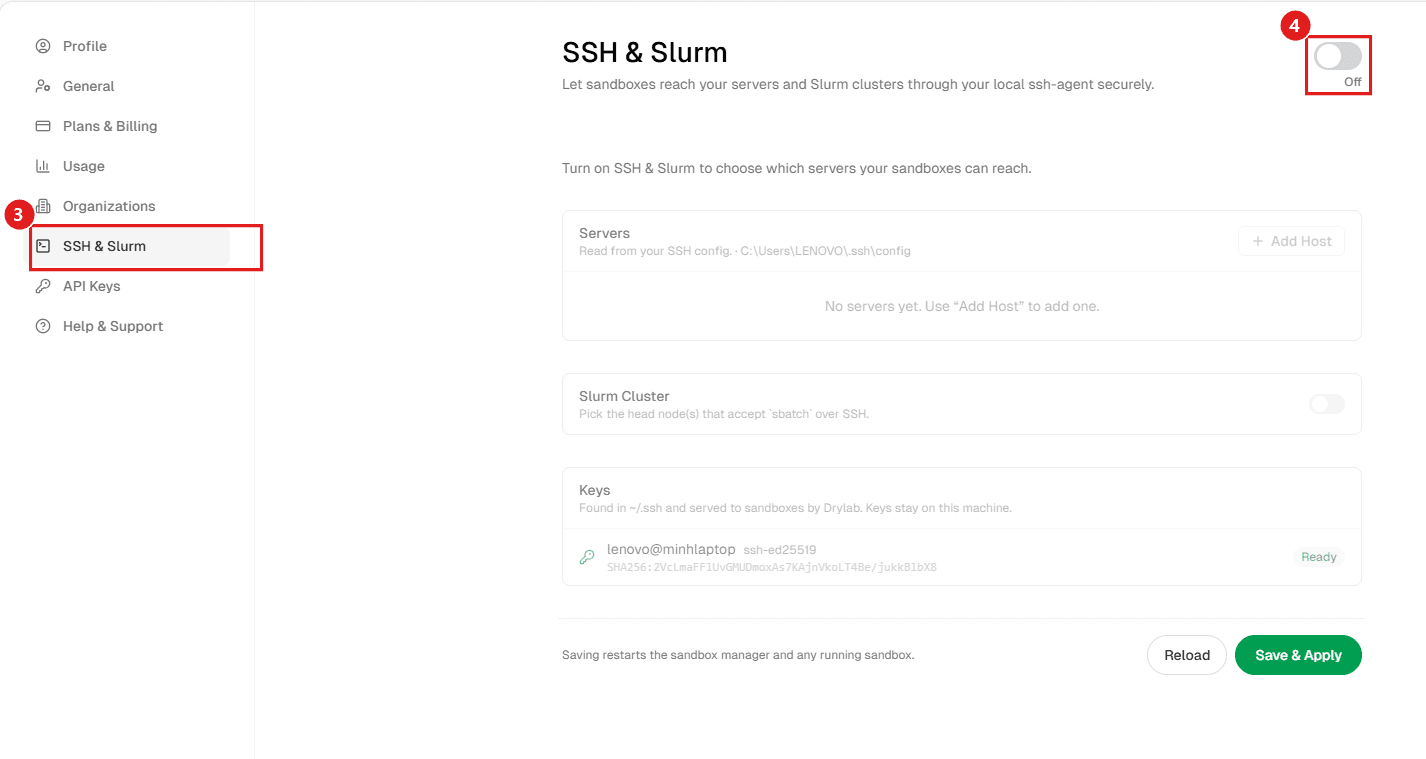
桌面端应用使用您笔记本电脑的 SSH 配置和代理(Agent)。您的笔记本电脑必须始终能够连接到目标主机。
D. 添加您的 SSH 主机
1. 在 Servers 下,选择 + Add Host。
2. 输入连接字符串,例如 your-user@server-ip,然后选择 Add。
3. 检查 Keys 下是否显示相应的密钥,且状态为 Ready。
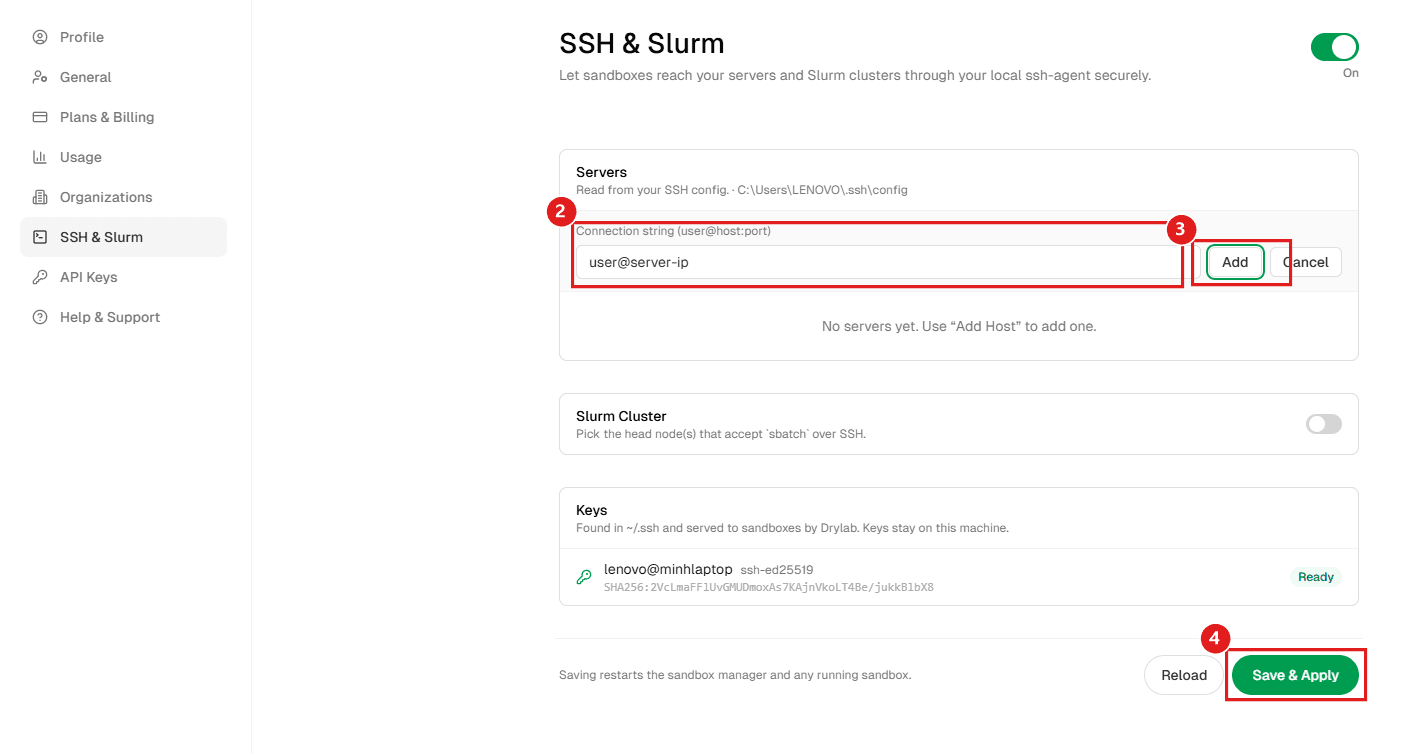
添加主机并检查可用的 SSH 密钥
5. 配置 Slurm(如需要)
对于普通 SSH 服务器,请保持 Slurm Cluster 处于禁用状态。对于 Slurm 集群,请启用该选项并选择接收调度命令的管理/登录节点(head/login node)。
6. 保存并应用
保存您的配置,然后选择 Save & Apply。这将重启沙箱管理器和正在运行的沙箱。在笔记本电脑上更改配置后,可使用 Reload 重新读取 SSH 配置和密钥。
7. 验证连接
在 Drylab 中使用笔记本电脑环境并发送以下指令提问:
“在已配置的 SSH 目标主机上,汇报主机名和用户名,然后列出我项目目录中的文件。先不要开始分析。”
示例:桌面端应用 + SSH
检查成功后,请继续阅读第 4 节以了解文件、命令、作业和结果的相关操作。您无需再按照 CLI 操作指南进行操作。
3. CLI 操作指南
本指南适用于 CLI 和 CLI + SSH。
在服务器上运行安装命令。在浏览器中访问 app.thedrylab.com 使用 Drylab 以连接其运行时。
开始之前
在服务器上拥有终端或受支持的控制台,并具有安装运行时的权限。
确认服务器可以访问 Drylab 服务并拥有可写的工作区目录。
对于 SSH,在此服务器上配置授权凭据以及任何所需的 VPN。
确认从此服务器到目标主机的 SSH 可以正常工作。仅从笔记本电脑能连通是不够的。
对于 Slurm,获取提交节点、账户、分区和资源限制信息。
在 CLI 安装过程中配置 SSH/Slurm。桌面端的 SSH & Slurm 设置面板无法配置 CLI 运行时。在启动安装程序前,请准备好目标主机的详细信息。
如需远程访问,请在安装前先在服务器终端中测试您的 SSH 登录:
将示例替换为您的目标主机或别名。首次连接时核实主机身份信息,确认主机名和用户名,然后退出。
远程目标主机无需为了 SSH 连接而安装 Drylab。Drylab 运行时安装在您的服务器上,由该服务器连接到目标主机。
桌面端 + CLI:使用相同的服务器安装工作流,然后在桌面端中选择已连接的运行时。即使无法从笔记本电脑直接 SSH 访问服务器,您或管理员也需要有途径在服务器上运行该安装程序。
A. 打开设置
1. 在浏览器中打开 Drylab,点击您的个人资料图标。
2. 选择 Setting 或 Settings。
B. 前往本地计算(Local Compute)
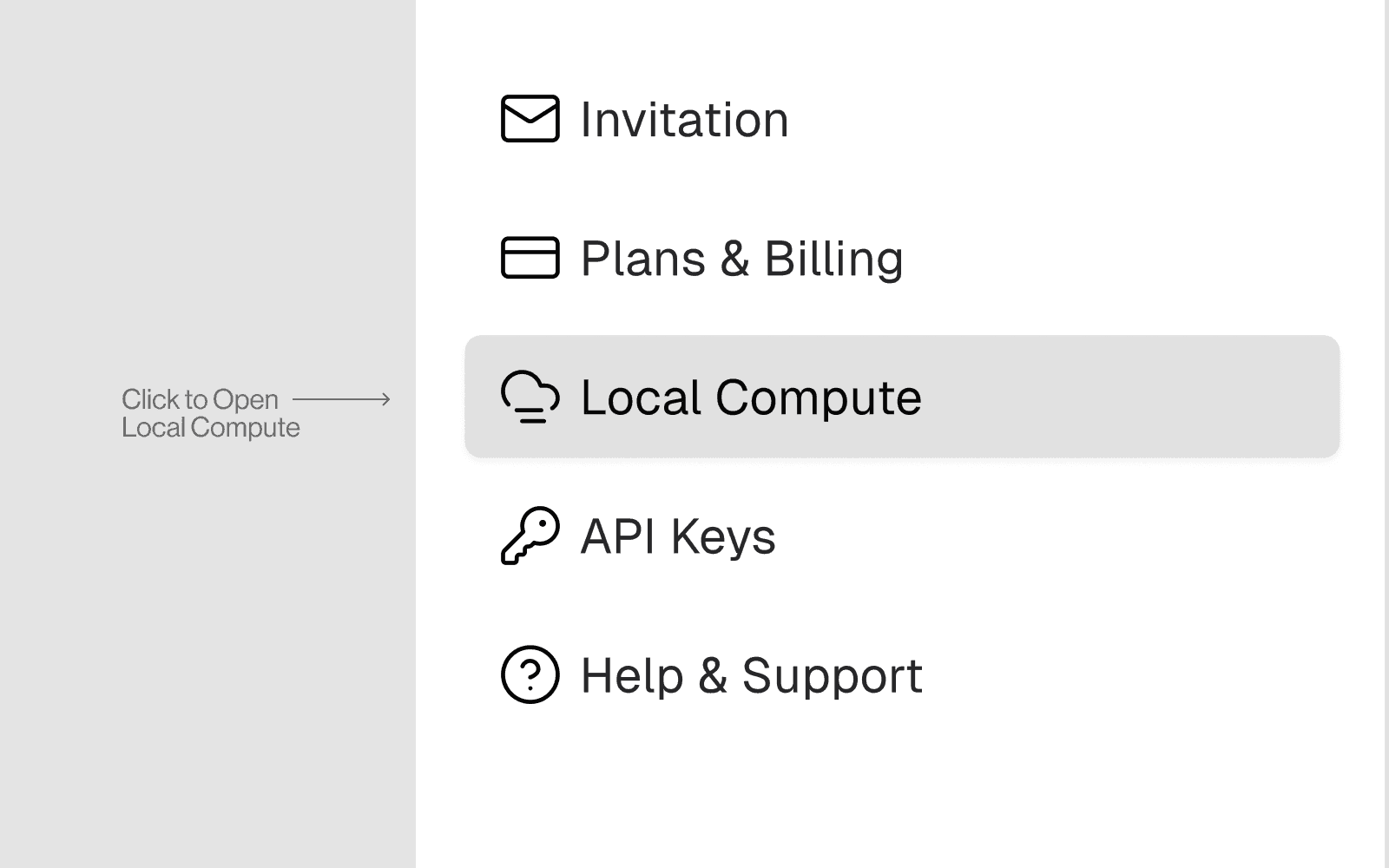
1. 在侧边栏中选择 Local Compute。
2. 找到 Create a local runtime。
C. 生成并复制安装命令
1. 输入 Machine name(机器名称),例如 Lab Server。
2. 选择 Docker Image(Docker 镜像)。截图中显示的是 Drylab 默认镜像。
3. 如果您的服务器将使用 GPU 运行时且满足其要求,请选择 GPU machine。
4. 点击 Generate Install script。
5. 点击 Run the install command in terminal 下方命令旁的复制图标。
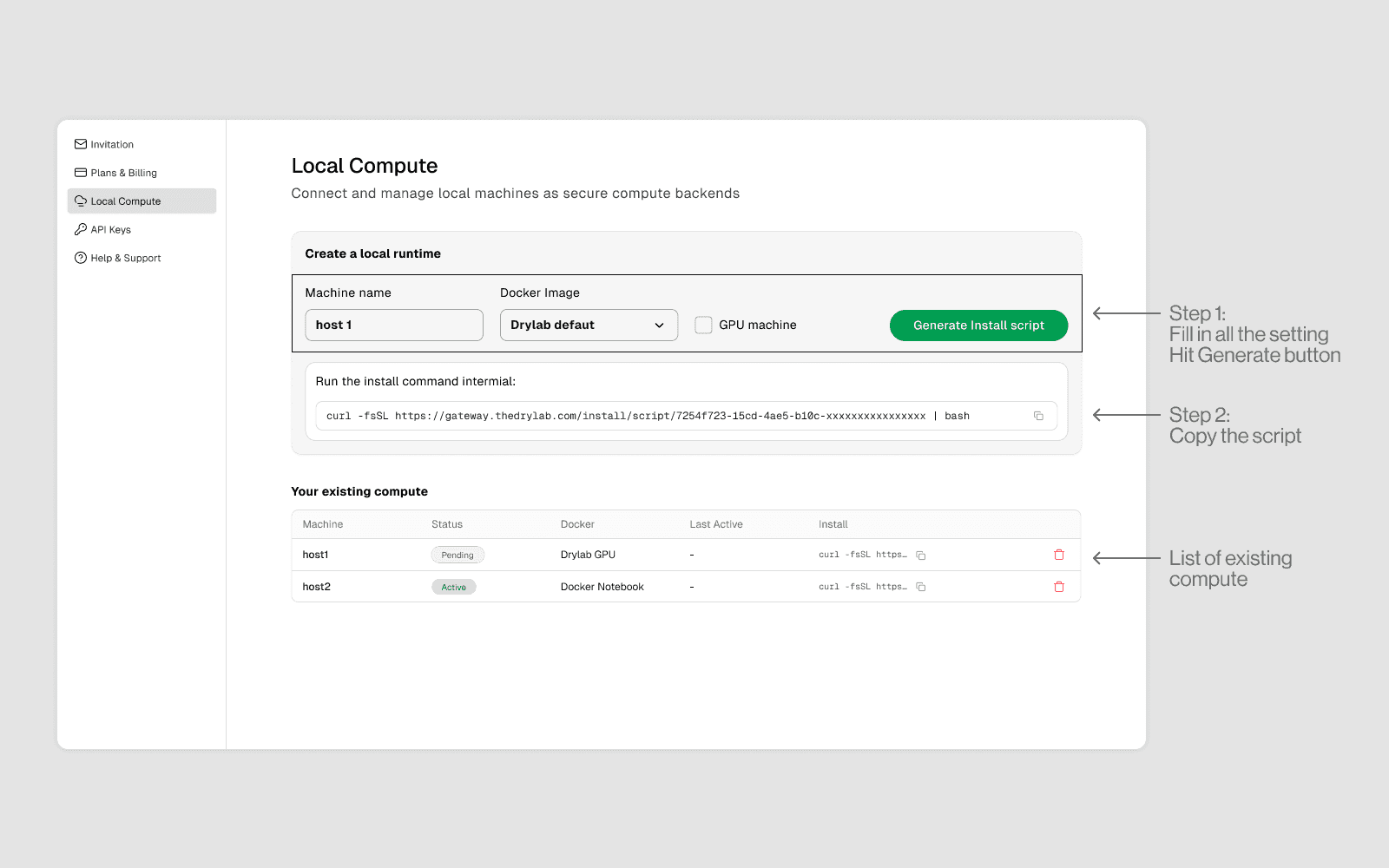
从您自己的“设置”面板中复制。截图中包含示例值;请勿直接照抄图片中的命令。
D. 在服务器上运行命令
1. 在服务器上打开终端。
2. 粘贴并运行步骤 3 中复制的命令。
3. 按照安装程序的检查提示进行操作,并在该服务器上选择一个具有可写权限的工作区。
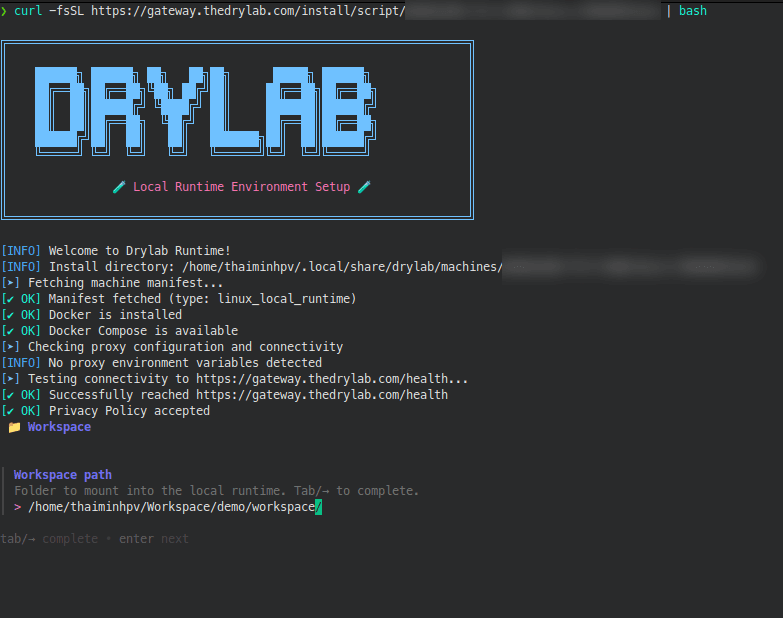
提供的 Linux 安装程序会检查 Docker、Docker Compose 和网络连接。请在继续之前解决未通过的检查项。工作区属于该服务器,而不是您的笔记本电脑或独立的 SSH 目标主机。
在安装过程中设置 SSH/Slurm
在安装程序运行期间继续执行步骤 5 和 6。对于没有 SSH 目标主机的 CLI,在 SSH 和 Slurm 提示处选择 No,然后继续执行步骤 7。
E. 启用 SSH 并选择主机
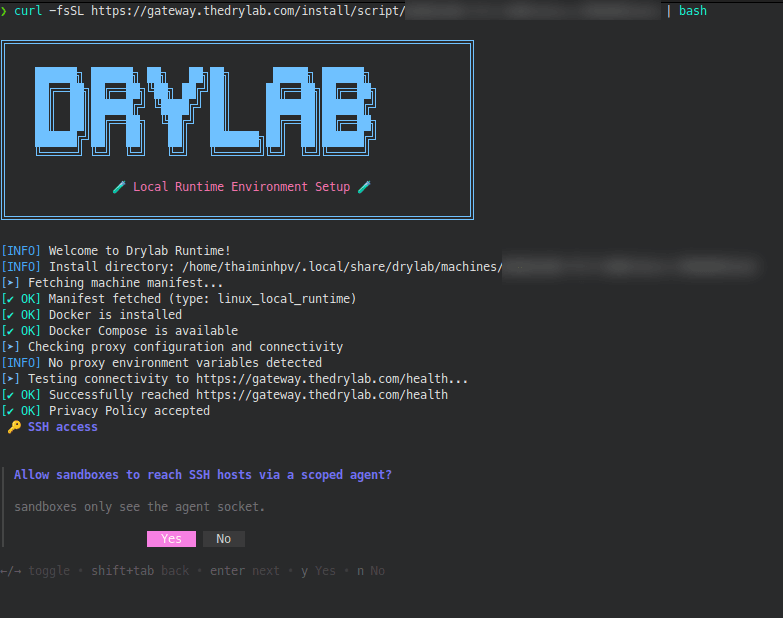
1. 在 Allow sandboxes to reach SSH hosts via a scoped agent? 处选择 Yes。
2. 在 Select SSH hosts to allow 上,按空格键选择所需的目标主机。
3. 如果目标主机不在列表中,请使用 Add a host not in ~/.ssh/config。
4. 按 Enter 键继续。
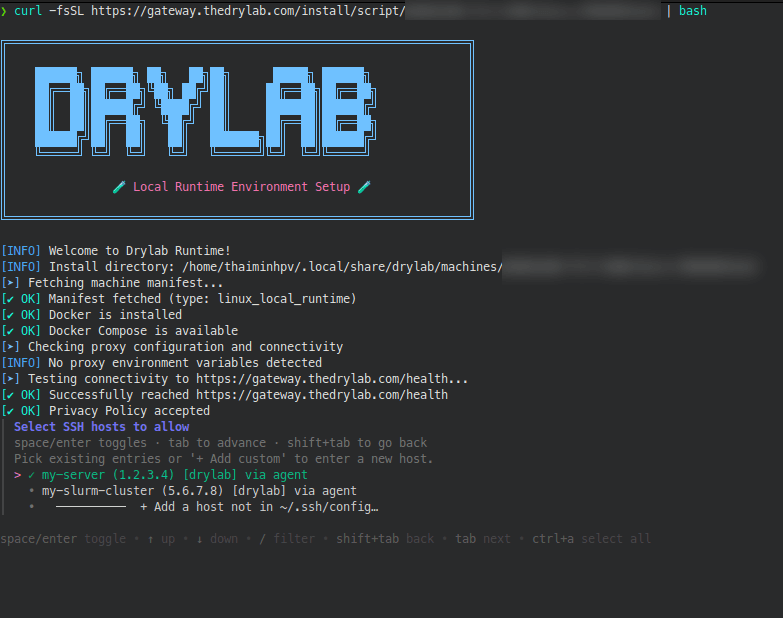
这些主机、密钥和 SSH 代理均属于在服务器上运行运行时的账户。笔记本电脑上的密钥不会自动在此处生效。
E. 配置 Slurm(如需要)
对于普通 SSH 服务器,在 Slurm 提示处选择 No,然后继续执行步骤 7。
1. 对于 Slurm 集群,在 Enable Slurm integration? 处选择 Yes。
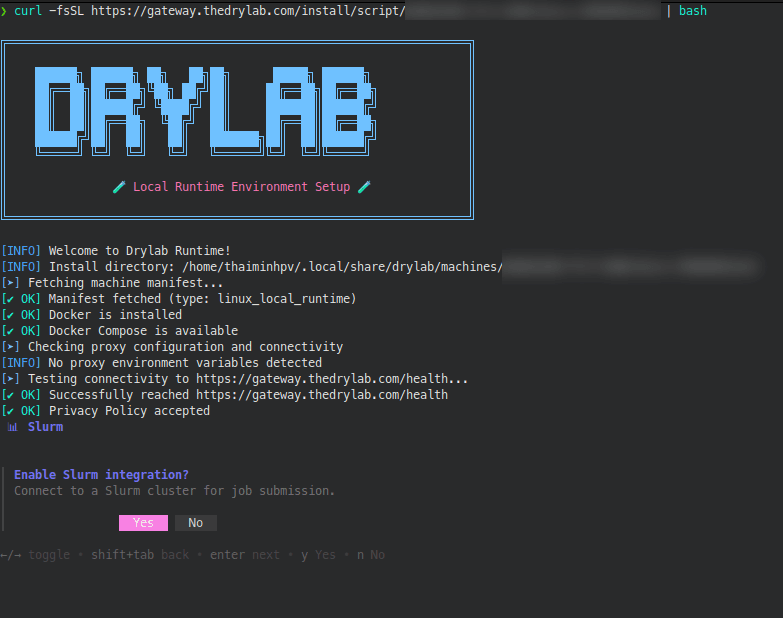
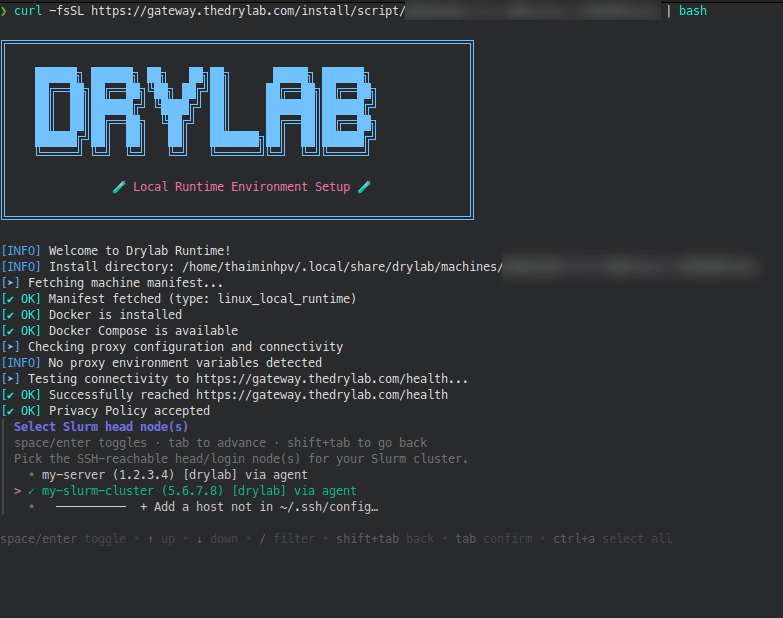
2. 在 Select Slurm head node(s) 上,按空格键选择接收调度命令的节点。
3. 按 Enter 键确认。
F. 完成安装并选择运行时
1. 完成安装程序剩余的提示步骤。
2. 返回 Drylab 中的 Local Compute。
3. 检查 Your existing compute 下的服务器状态是否变为 Active。
4. 在您的分析界面中,打开实例选择器并选择该服务器。
G. 验证连接
对于不带 SSH 的 CLI,检查运行时本身:
“在所选的运行时上,汇报主机名和工作目录,然后列出工作区文件。先不要开始分析。”对于 CLI + SSH,检查配置的目标主机:
“在已配置的 SSH 目标主机上,汇报主机名和用户名,然后列出我项目目录中的文件。先不要开始分析。”
示例:Linux 上的本地运行时
检查成功后,请继续阅读第 4 节以了解文件、命令、作业和结果的相关操作。您无需再按照桌面端操作指南进行操作。
4. 在服务器或 HPC 上开展工作
每当您启动一项任务时,请明确告知 Drylab Agent 应该在哪里执行工作。
例如:
“在我的笔记本电脑上执行此任务。”
“在我选定的服务器运行时上执行此任务。”
“在我配置的 SSH 目标主机上执行此任务。”
“将此作业提交到我配置的 Slurm 集群。”
5. 故障排除
桌面端
发生的问题 | 检查要点 |
|---|---|
SSH 主机缺失 | 在 Servers 下添加该主机。在笔记本电脑上更改 SSH 配置后使用 Reload。 |
密钥缺失或状态不为 Ready | 检查笔记本电脑上的 SSH 密钥和代理(Agent),然后执行 Reload。 |
设置更改未生效 | 保存您的工作,然后选择 Save & Apply。这将重启沙箱管理器和正在运行的沙箱。 |
CLI
发生的问题 | 检查要点 |
|---|---|
运行时一直处于 Pending 或离线状态 | 检查安装输出以及服务器与 Drylab 服务的网络连通性。 |
仅可从笔记本电脑进行 SSH 连接 | 在服务器上进行连接测试;检查该服务器的网络路由、SSH 配置和代理。 |
SSH/Slurm 未配置 | 配置仅在 CLI 安装期间可用。桌面端设置面板无法配置 CLI 运行时。 |
命令在错误的机器上运行 | 检查当前选定的运行时,并要求其汇报主机名。 |
通用连接与作业检查
发生的问题 | 检查要点 |
|---|---|
Permission denied(权限被拒绝) | 从运行 Drylab 的机器上测试 SSH;检查用户名和已授权的公钥。 |
SSH 连接超时 | 在该机器上检查 VPN、防火墙、主机名和端口配置。 |
Slurm 命令或作业运行失败 | 确认提交节点、调度环境、账户、分区、资源限制和日志。 |
文件缺失 | 确认其路径属于笔记本电脑、运行时服务器还是 SSH 目标主机。如有需要,进行文件传输。 |
访问权限与凭据
Drylab 使用您现有的 SSH 账户权限和网络路由。需要授权时,请将公钥提供给您的管理员。切勿分发私钥或将其粘贴到聊天窗口中。
从 Drylab 配置中删除主机只会限制 Drylab 的访问权限;撤销 SSH 凭据本身需要在目标主机上更改授权设置。
相关教程与资料来源
设置和安装程序的截图来源于参考教程以及提供的 SSH & Slurm 和 HPC-SSH 资料。桌面端指南使用“设置”进行配置;CLI 指南使用安装程序进行 SSH/Slurm 配置。