1.8 设置本地运行环境
开始使用

什么是本地运行时?
本地运行时将Drylab的界面连接到您自己的机器,而不是云实例。您的提示、代码和笔记本将在您的本地CPU/GPU上使用自己的资源运行——Drylab充当前端,而您的机器负责计算。
最适合:
处理无法离开您机器的敏感/私密数据
使用您自己的GPU(NVIDIA工作站、MacBook M系列)
已经本地存储的大数据集
避免长时间任务的云计算成本
先决条件
在设置之前,请确保您的本地机器具备:
Python 3.8或更高版本
pip或conda软件管理器
已安装Jupyter或JupyterLab
足够的RAM来进行分析(建议至少8GB)
互联网连接(用于Drylab UI连接)
本地与云运行时比较
本地运行时 | 云运行时 | |
|---|---|---|
计算 | 您的机器 | Drylab云实例 |
成本 | 无计算信用 | 使用计算信用 |
数据隐私 | 数据保存在您的机器上 | 数据在Drylab Vault中 |
所需设置 | 是的(一次性) | 无 |
GPU支持 | 您的本地GPU | T4 Small(云GPU) |
文件访问 | 本地文件系统 | Vault ( |
可扩展性 | 限于您的硬件 | 扩展实例类型 |
可用性 | 机器必须开机 | 始终可用 |
何时使用
情况 | 使用 |
|---|---|
敏感患者数据(必须保留本地) | 本地运行时 |
大型本地数据集(>50GB,上传成本高) | 本地运行时 |
您有强大的本地GPU | 本地运行时 |
快速云分析,无需本地设置 | 云运行时 |
与团队分享工作 | 云运行时 |
可重复的管道提交 | 云运行时 |
如何设置
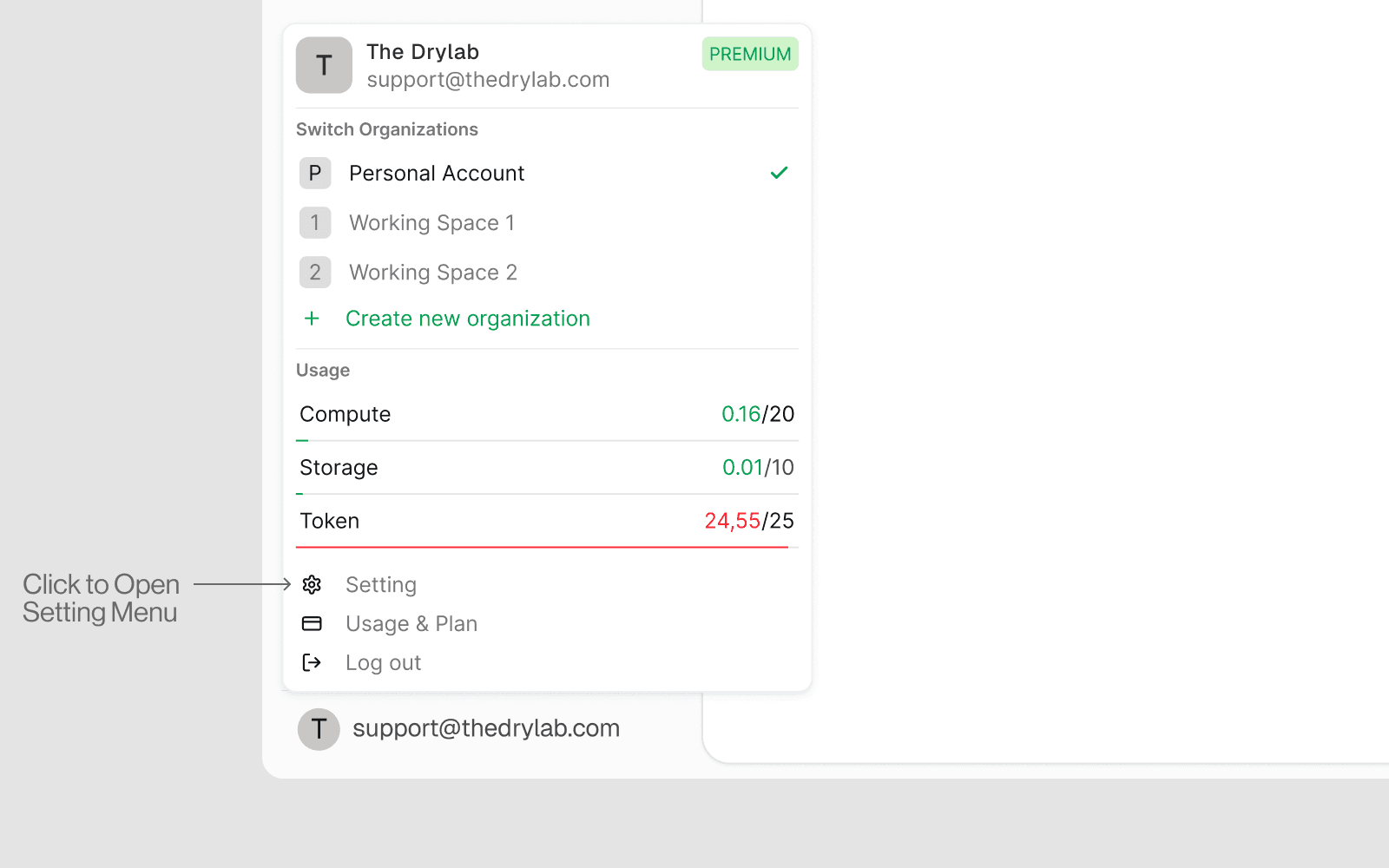
1. 打开设置
点击Drylab右上角的个人资料图标或头像
从下拉菜单中选择“设置”
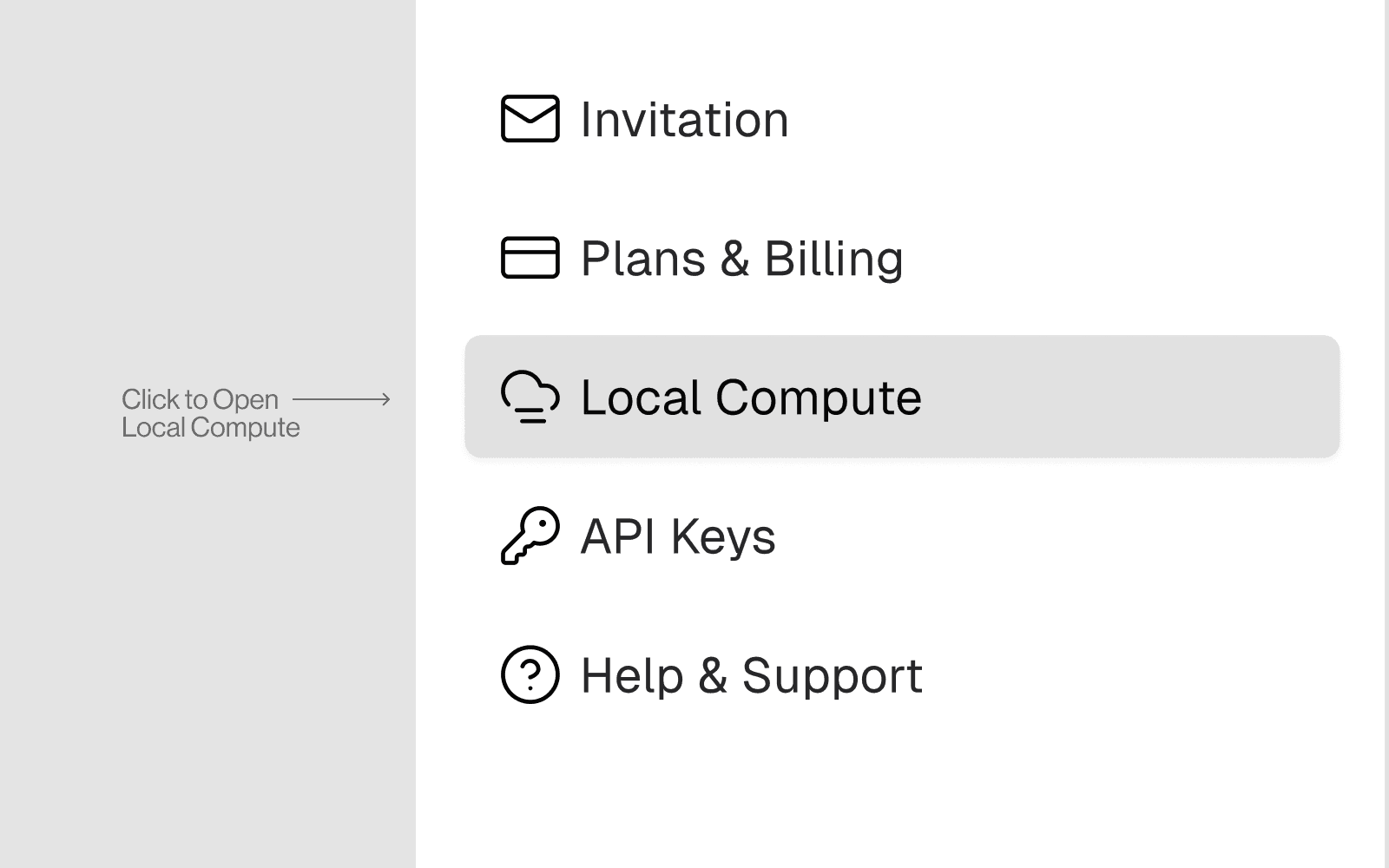
导航到“计算”或“运行时”选项卡
查找“本地计算”或“本地运行时”部分
2. 前往本地计算部分
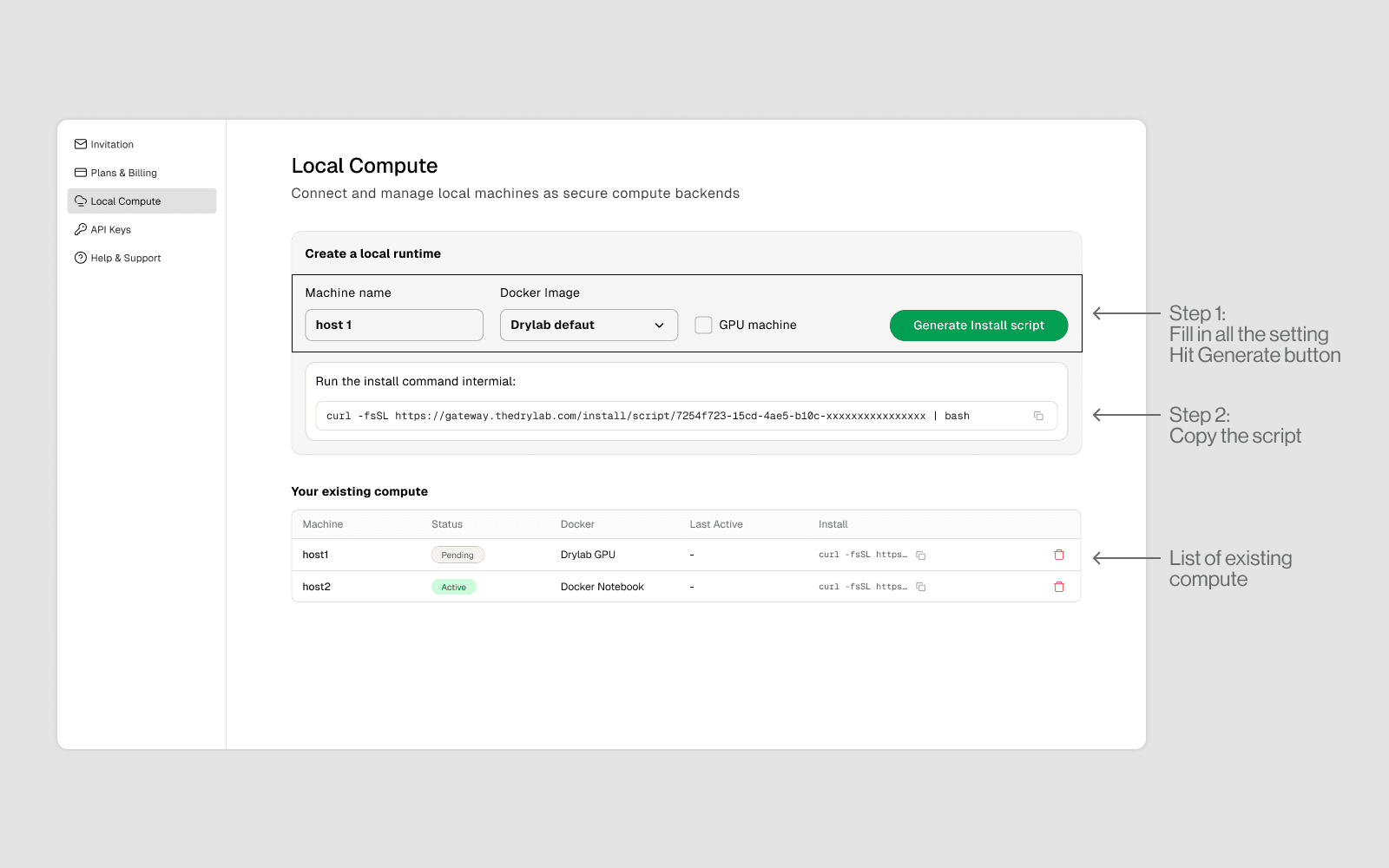
在“设置 > 计算 > 本地计算”中,您将看到:
当前连接状态(已连接/未连接)
您的运行时ID(自动生成)
安装说明
一个“连接”按钮
3. 在您的机器上安装运行时
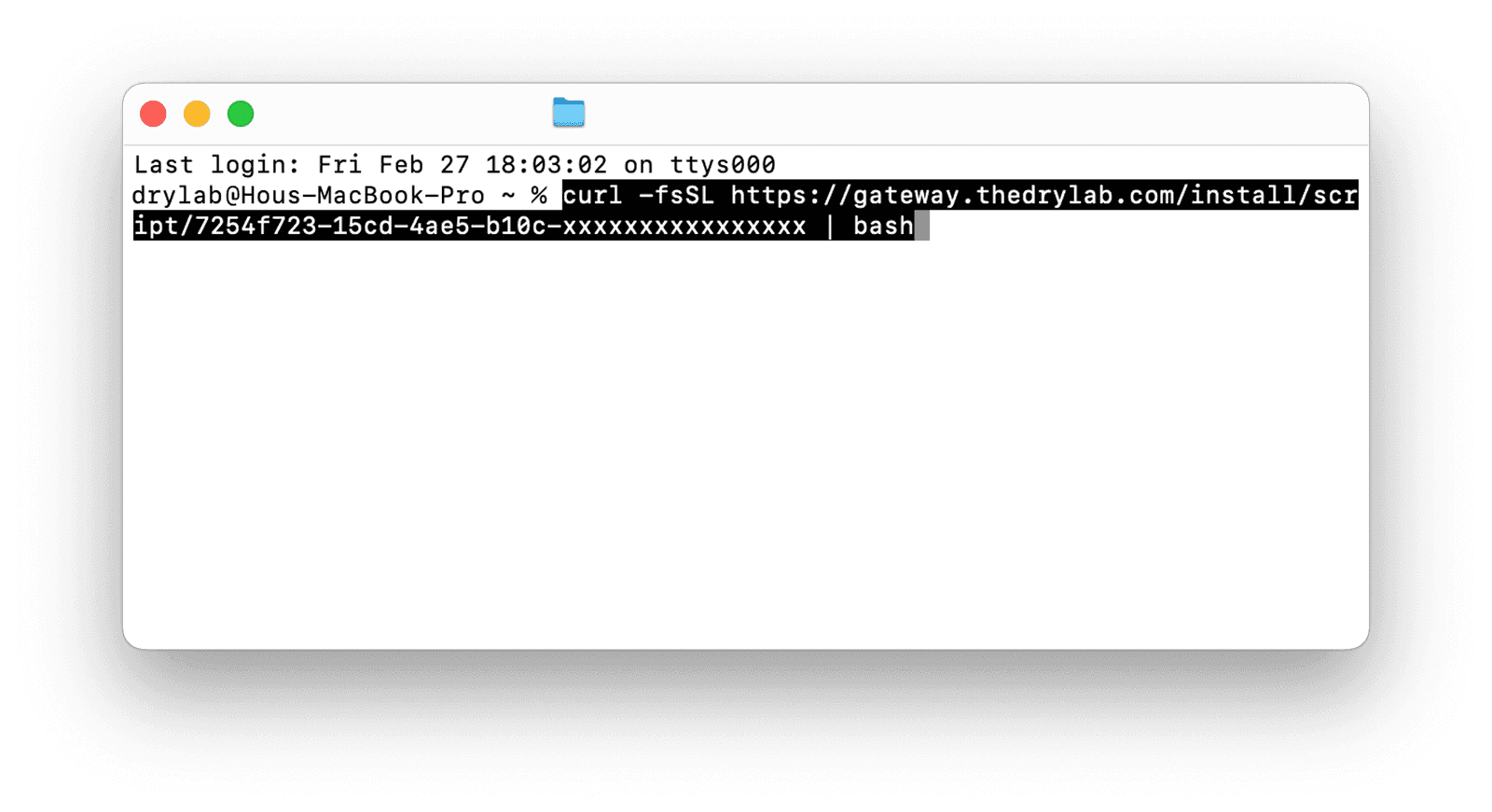
设置面板提供了一条install命令。复制并在本地终端中运行:
4. 在设置中注册
回到“设置 > 计算 > 本地计算”:
点击“添加本地机器”
输入您的机器的显示名称(例如,“我的工作站”、“实验室GPU服务器”)
粘贴您终端显示的运行时ID
点击“连接”
状态更改为“已连接”,并显示绿色指示器
在会话中切换本地和云
您不需要每次都进入“设置”。在任何活动分析中:
点击“实例选择器”(显示在会话顶部栏)
下拉菜单显示:
点击您的本地机器以切换
会话将在您的本地机器上重新启动——Vault文件会被保留