1.10 如何下载

开始使用

No headings found on page
分析后的文件如何组织

每个分析会话自动在文件库中创建一个结构化的文件夹:

Vault
└── [Project Name]/
└── History/
  └── [Analysis Name]/
  ├── note.ipynb           persistent notebook
  ├── figures/             saved plots (.pdf, .png, .svg)
  ├── results/             tables, matrices, model outputs
  ├── scripts/              .py, .R, .sh files
  └── data/                intermediate or processed data
Vault
└── [Project Name]/
└── History/
  └── [Analysis Name]/
  ├── note.ipynb           persistent notebook
  ├── figures/             saved plots (.pdf, .png, .svg)
  ├── results/             tables, matrices, model outputs
  ├── scripts/              .py, .R, .sh files
  └── data/                intermediate or processed data
Vault
└── [Project Name]/
└── History/
  └── [Analysis Name]/
  ├── note.ipynb           persistent notebook
  ├── figures/             saved plots (.pdf, .png, .svg)
  ├── results/             tables, matrices, model outputs
  ├── scripts/              .py, .R, .sh files
  └── data/                intermediate or processed data
在文件库中下载文件
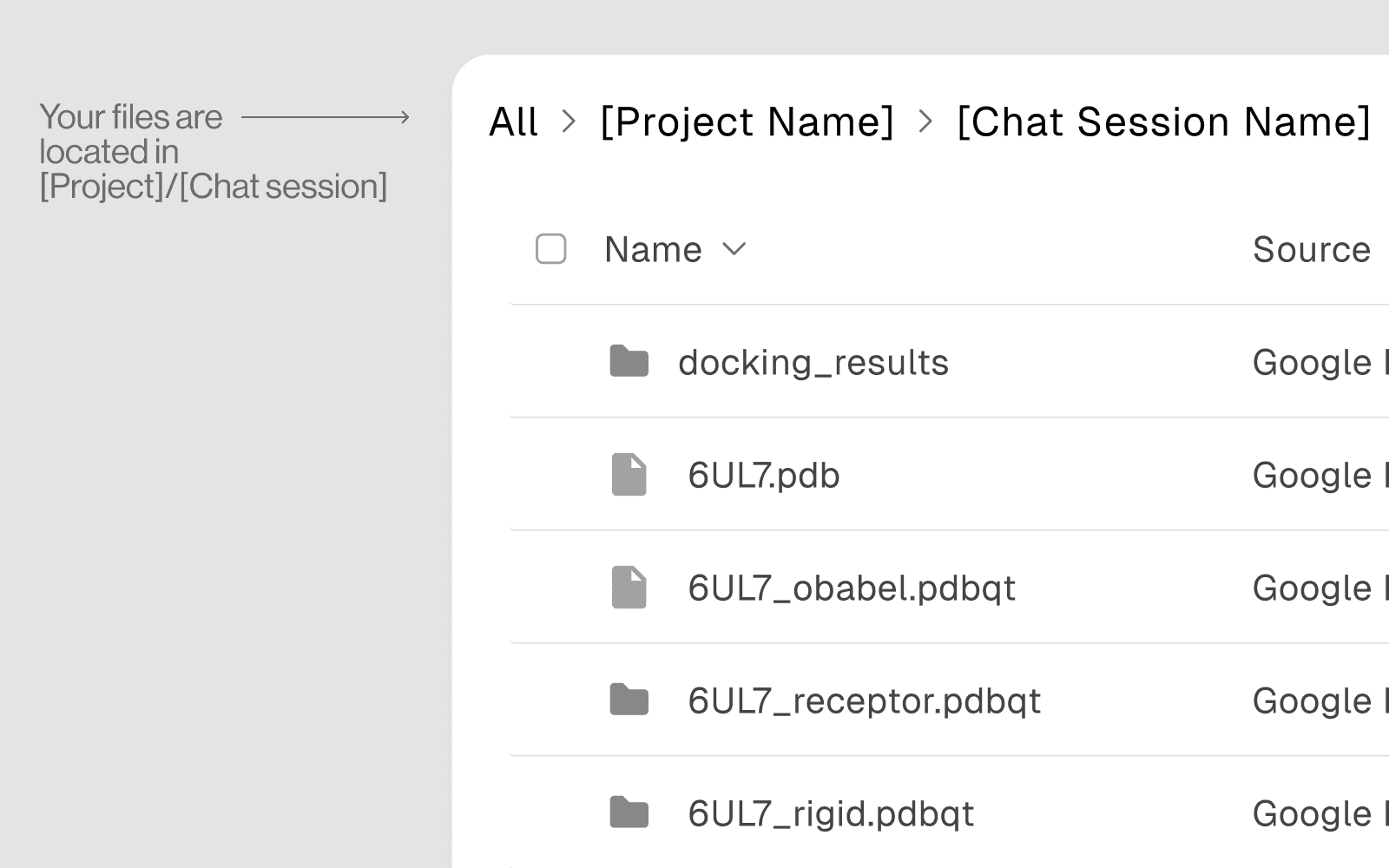
  1. 打开左侧边栏中的文件浏览器面板

  2. 导航至user_data/ → 你的项目 → 历史/ → 分析名称

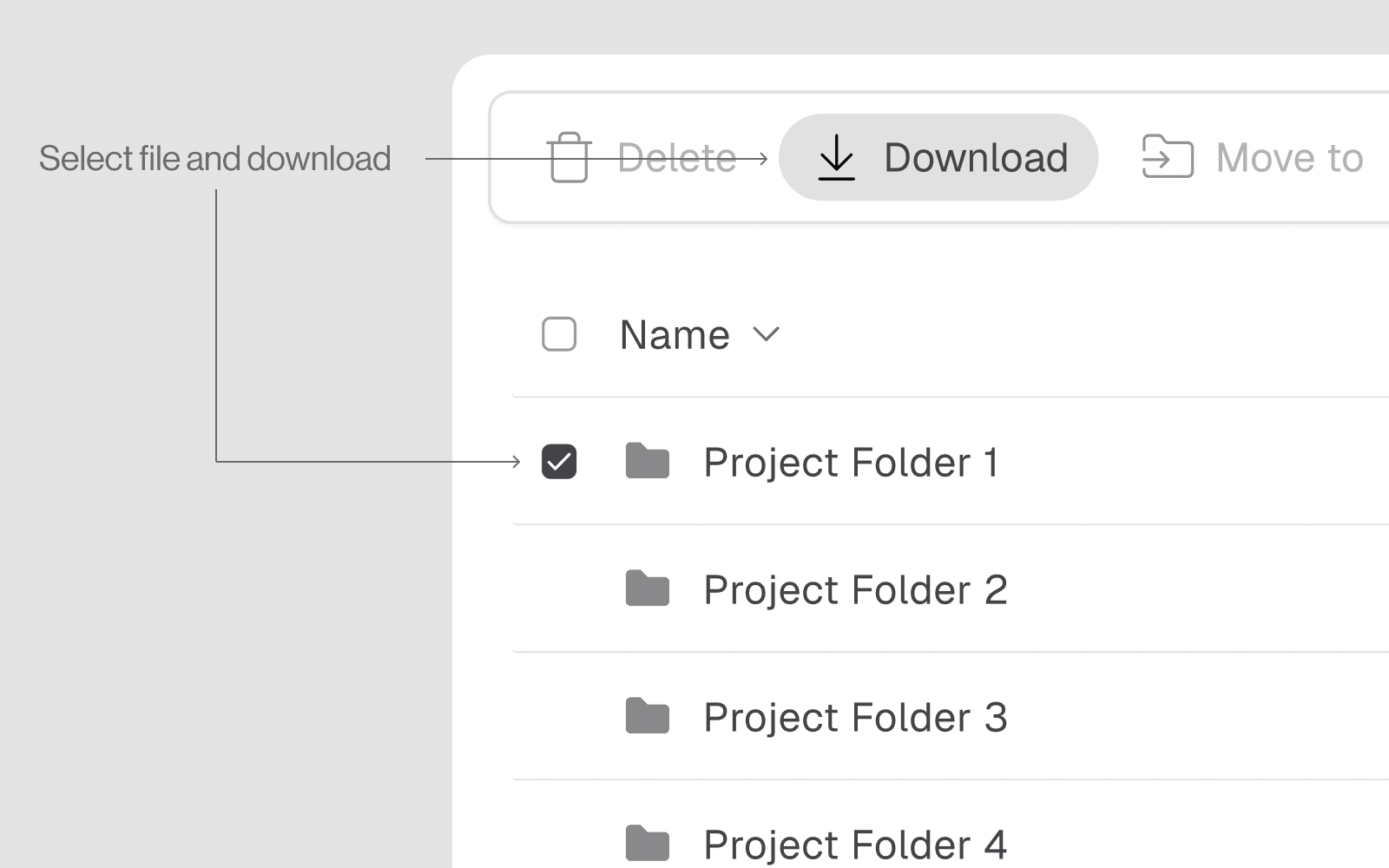
  3. 选择文件并点击下载按钮

在目录中下载文件
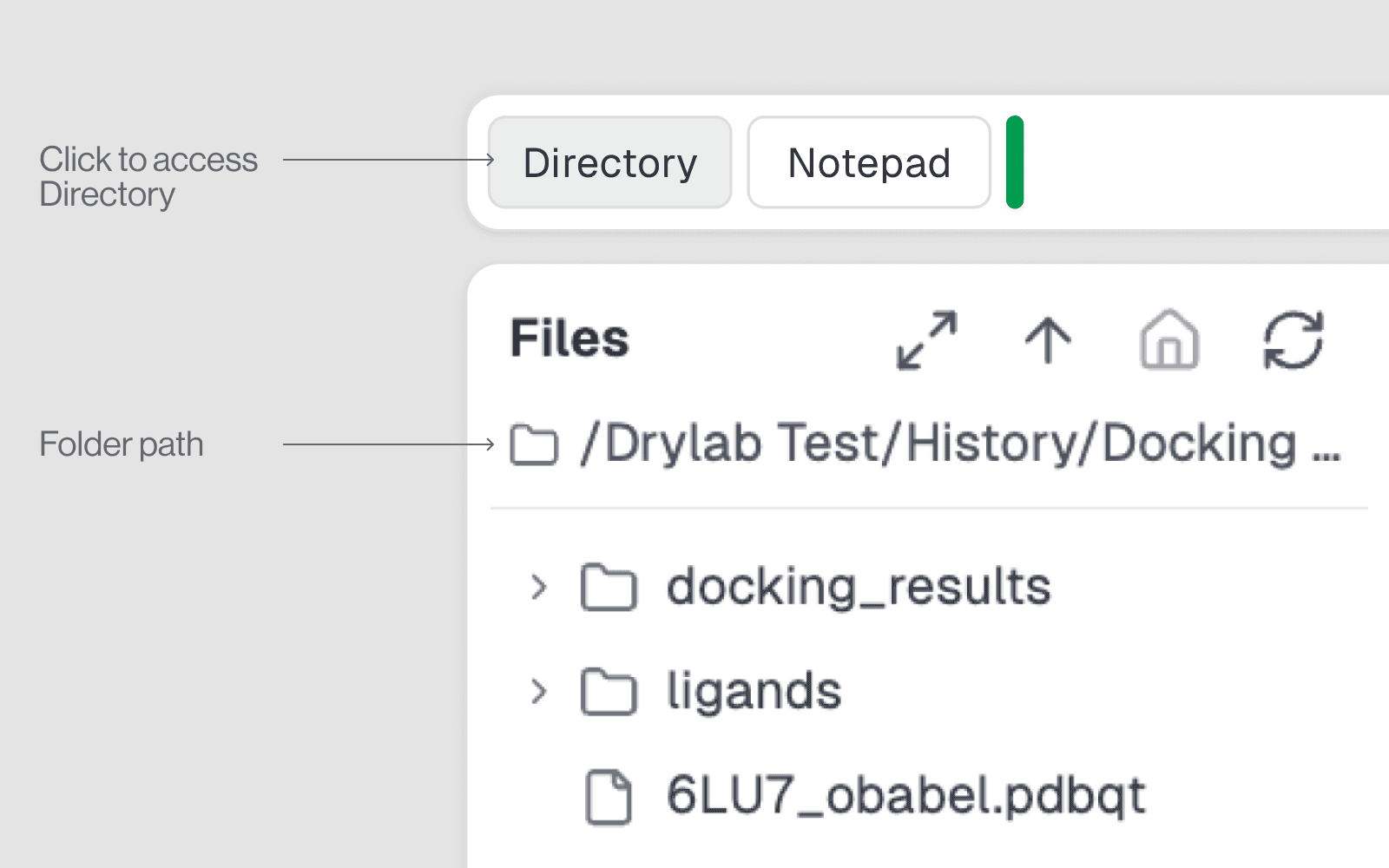
  1. 单击右上角的笔记本按钮打开笔记本。

  2. 打开目录标签。

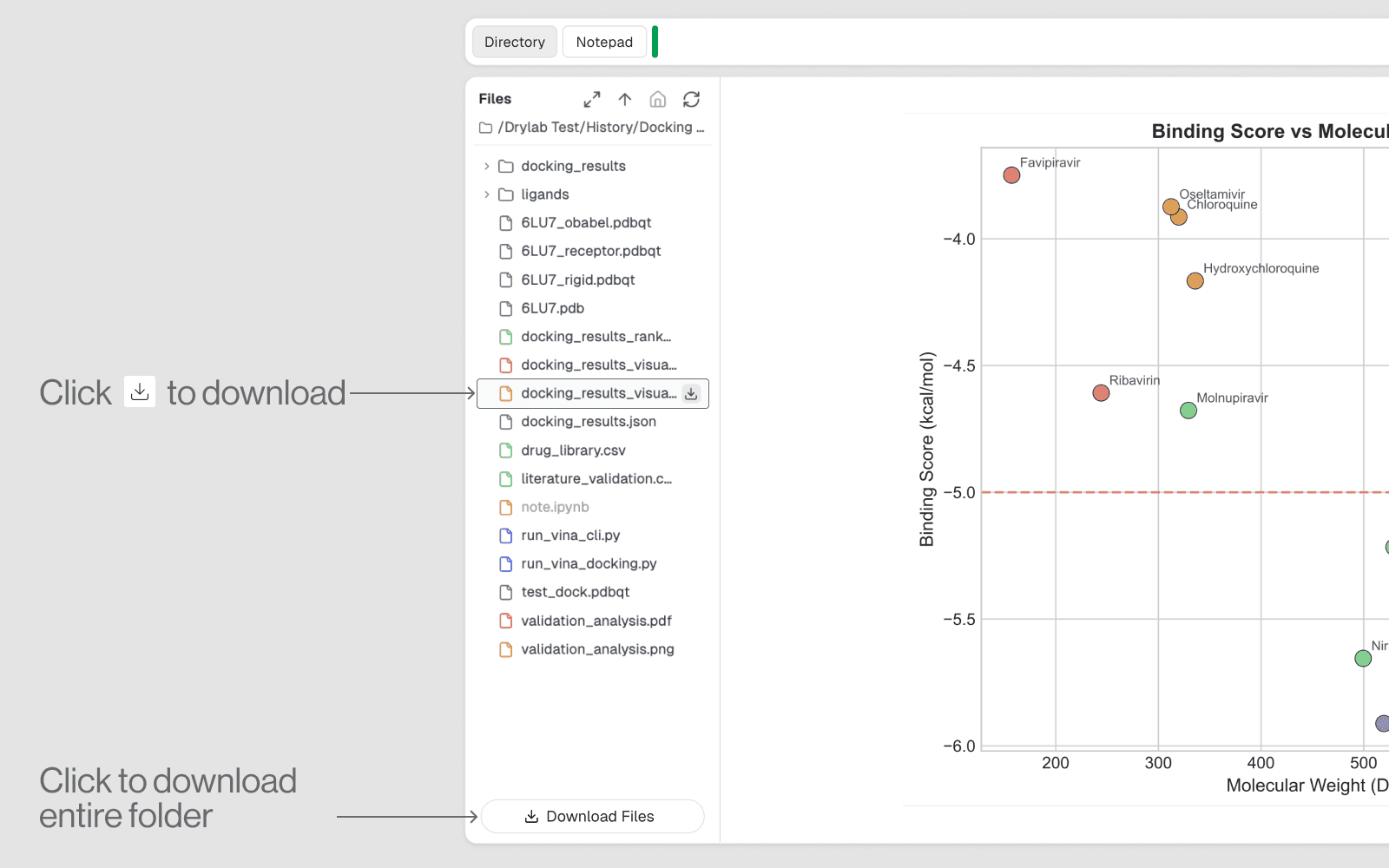
  3. 将鼠标悬停在要下载的文件上,然后单击下载按钮。

  4. 单击下载文件以下载与当前聊天会话关联的所有文件。


相关教程

科学正迈向新的飞跃。
加入我们,共同实现这一突破。

科学正迈向新的飞跃。
加入我们,共同实现这一突破。

科学正迈向新的飞跃。加入我们,共同实现这一突破。