1.13 如何使用 Drylab Discovery 进行工作
开始使用

什么是 Drylab Discovery
Drylab Discovery 是一款面向数据科学的智能 AI 辅助研究系统。您只需输入问题描述并上传数据,AI 就会自动构建、测试和优化多个候选解决方案,并用通俗易懂的语言解释发现。您可以随时进行对话引导,掌控搜索方向。
最常用的 4 个核心操作
• 新建项目(Create a Project) —— 向 AI 说明研究目标并上传数据。
• 运行探索(Run a Discovery) —— 让 AI 自动寻找并迭代解决方案。
• 查看结果 —— 树状图、表格或图表直观展示最佳模型。
• 对话引导 —— 提问以指导接下来的实验方向。
提示:把它看作一位不知疲倦的助理研究员——您给出方向,它完成重活并汇报成果。
所有 AutoML 任务都在 Discovery Engine 中进行——这里保存了您所有的科研项目。您随时可以从左侧导航栏访问它。
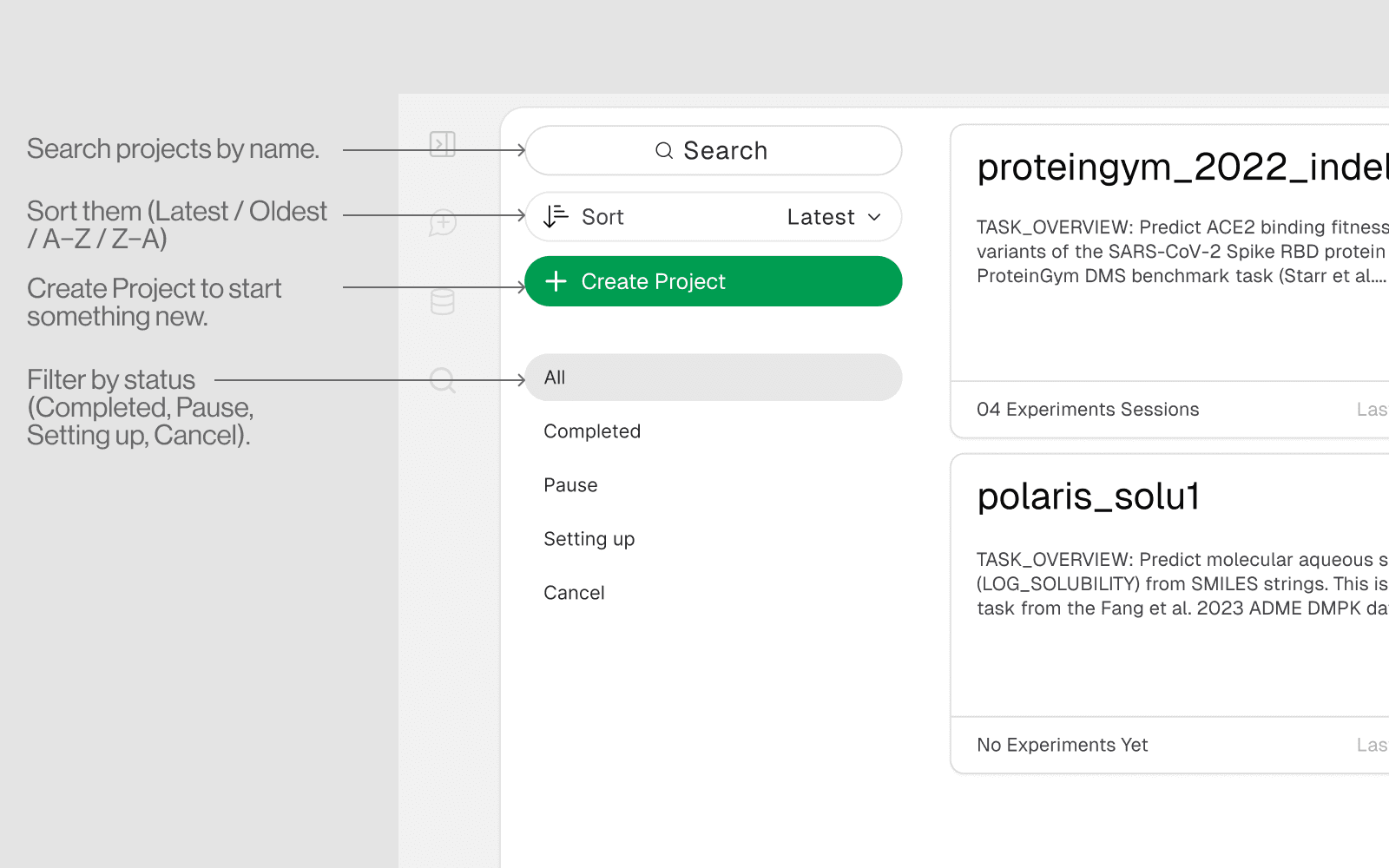
在此页面中,您可以:
• 按名称搜索项目。
• 对项目进行排序(最新 / 最早 / A–Z / Z–A)。
• 按状态过滤(完成、暂停、设置中、取消)。
• 点击 Create Project(新建项目)启动新任务。
一个项目包含了您的研究目标、实验数据以及 AI 为此运行的所有实验。在 Discovery Engine 上点击 Create Project,并按照以下 5 个步骤操作——每个屏幕截图都对应您将看到的真实界面。
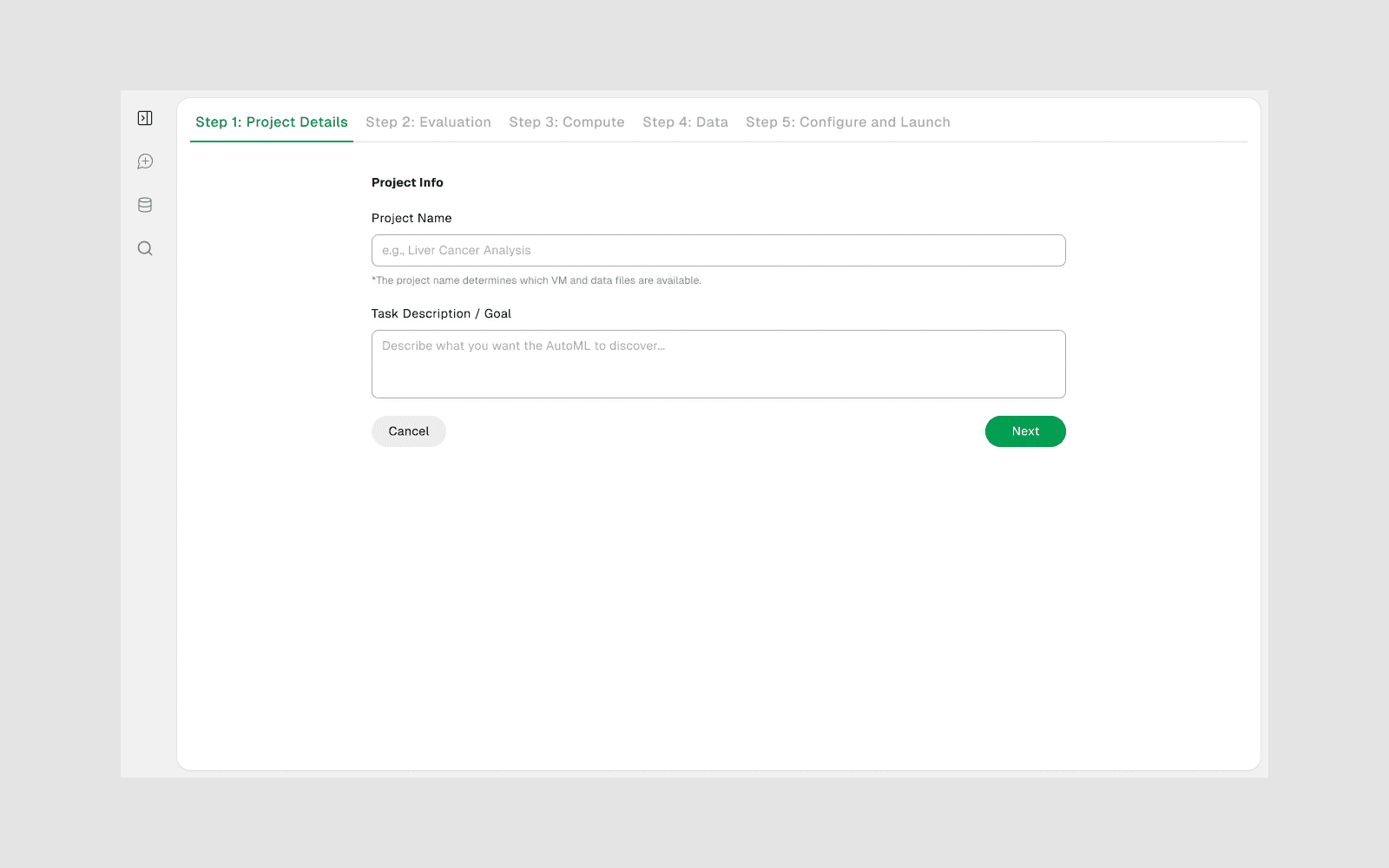
步骤 1 —— 项目详情
为项目命名并用通俗易懂的语言描述您的研究任务(例如:“根据这些测量数据预测花卉品种”)。
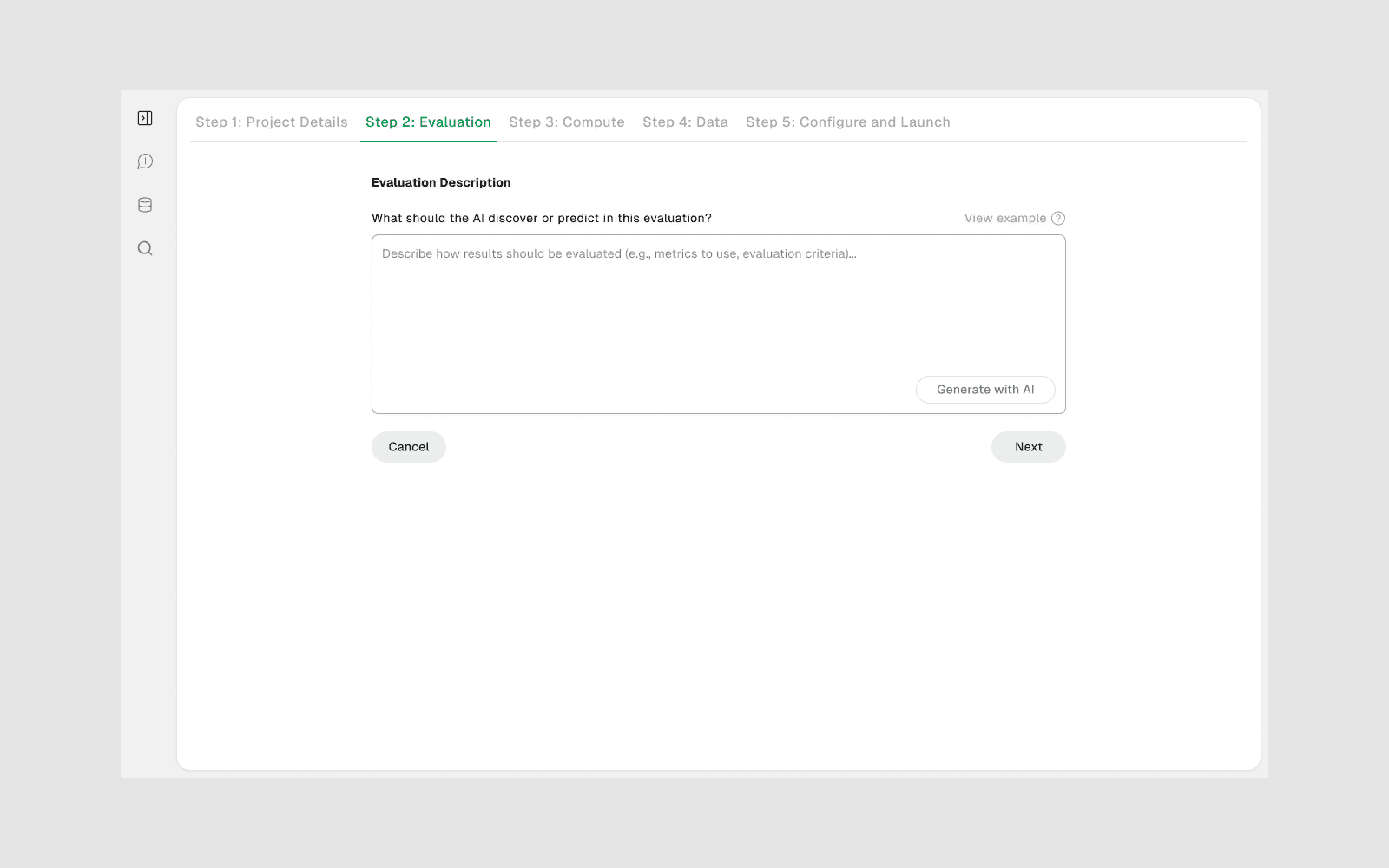
步骤 2 —— 评估指标
告诉它如何评估模型表现。不确定怎么选?点击 Generate with AI,系统会为您推荐一个合理的指标。
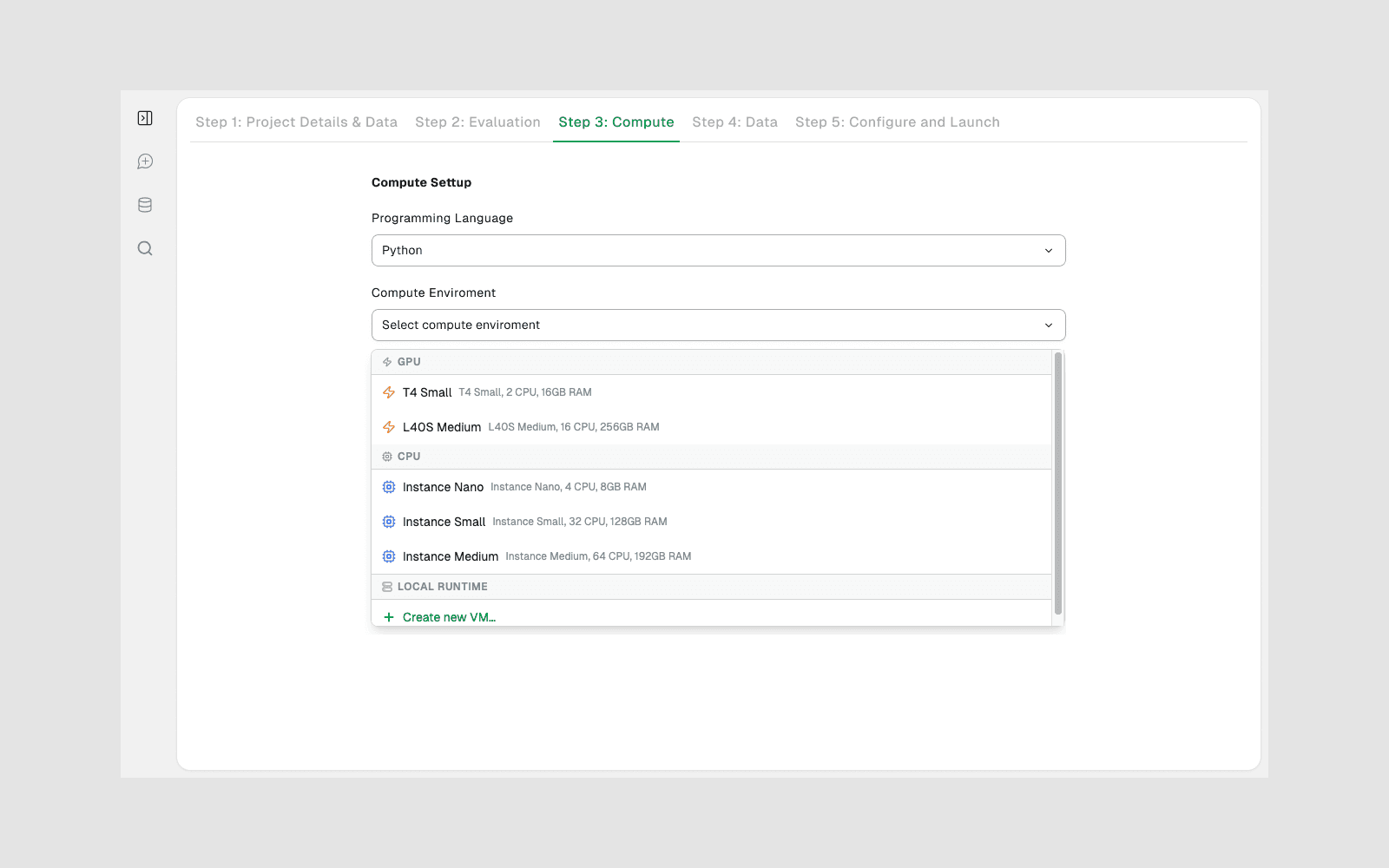
步骤 3 —— 算力选择
选择运行环境。对于大多数任务,CPU 选项足够使用;对于重型或深度学习任务,切选择 GPU。
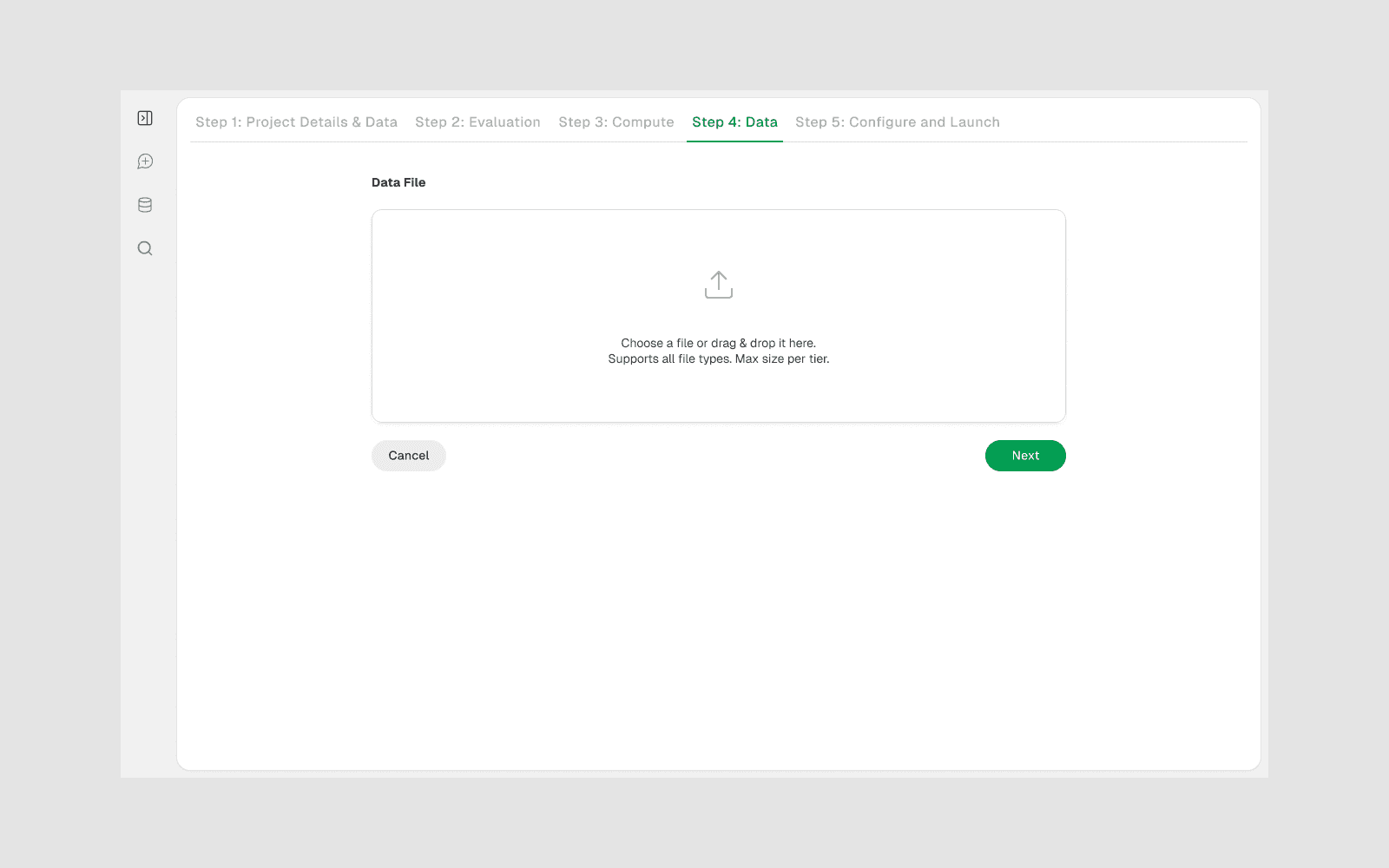
步骤 4 —— 数据上传
将您的数据文件(如 CSV 格式)拖放到上传区。
步骤 5 —— 检查配置并启动
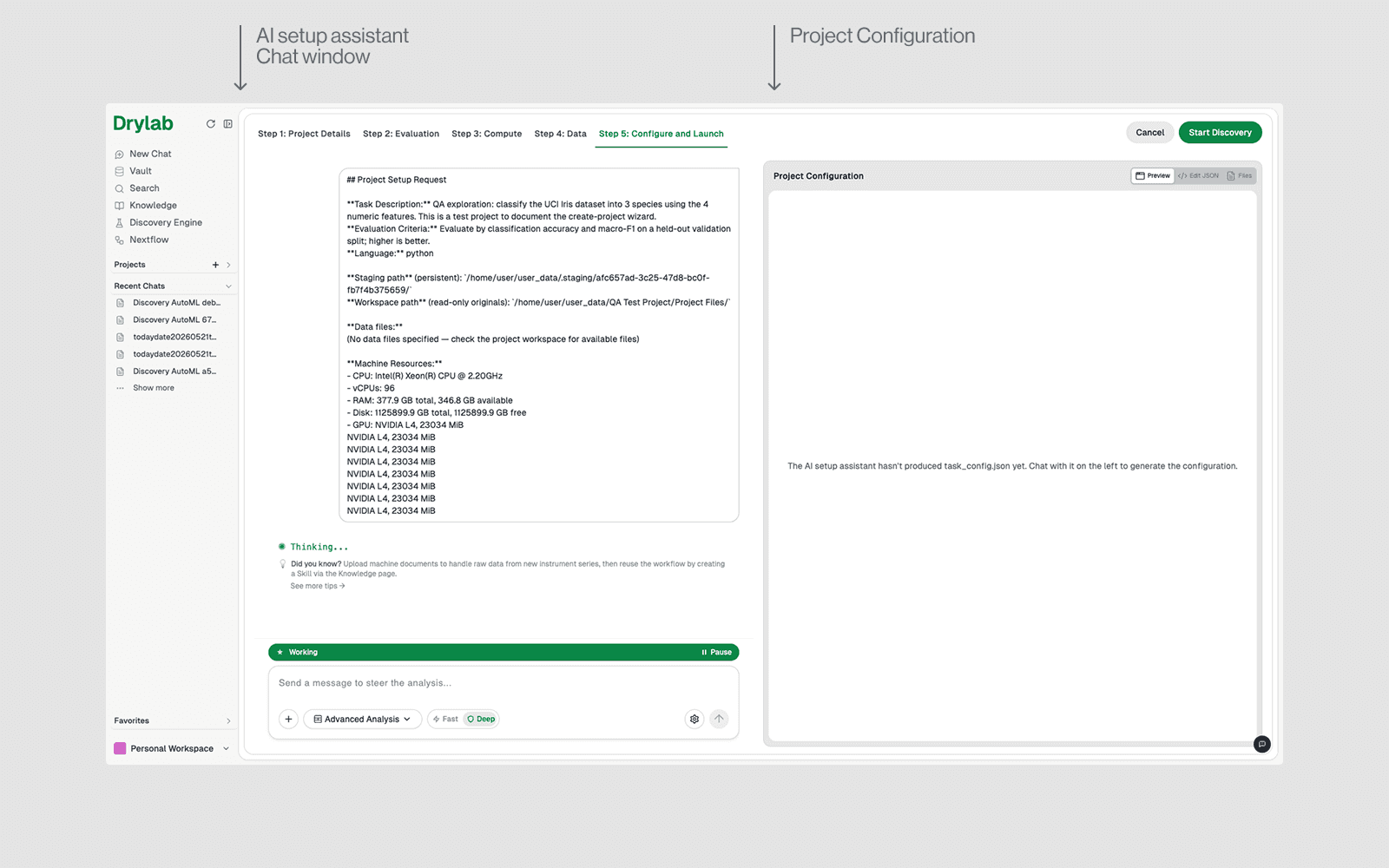
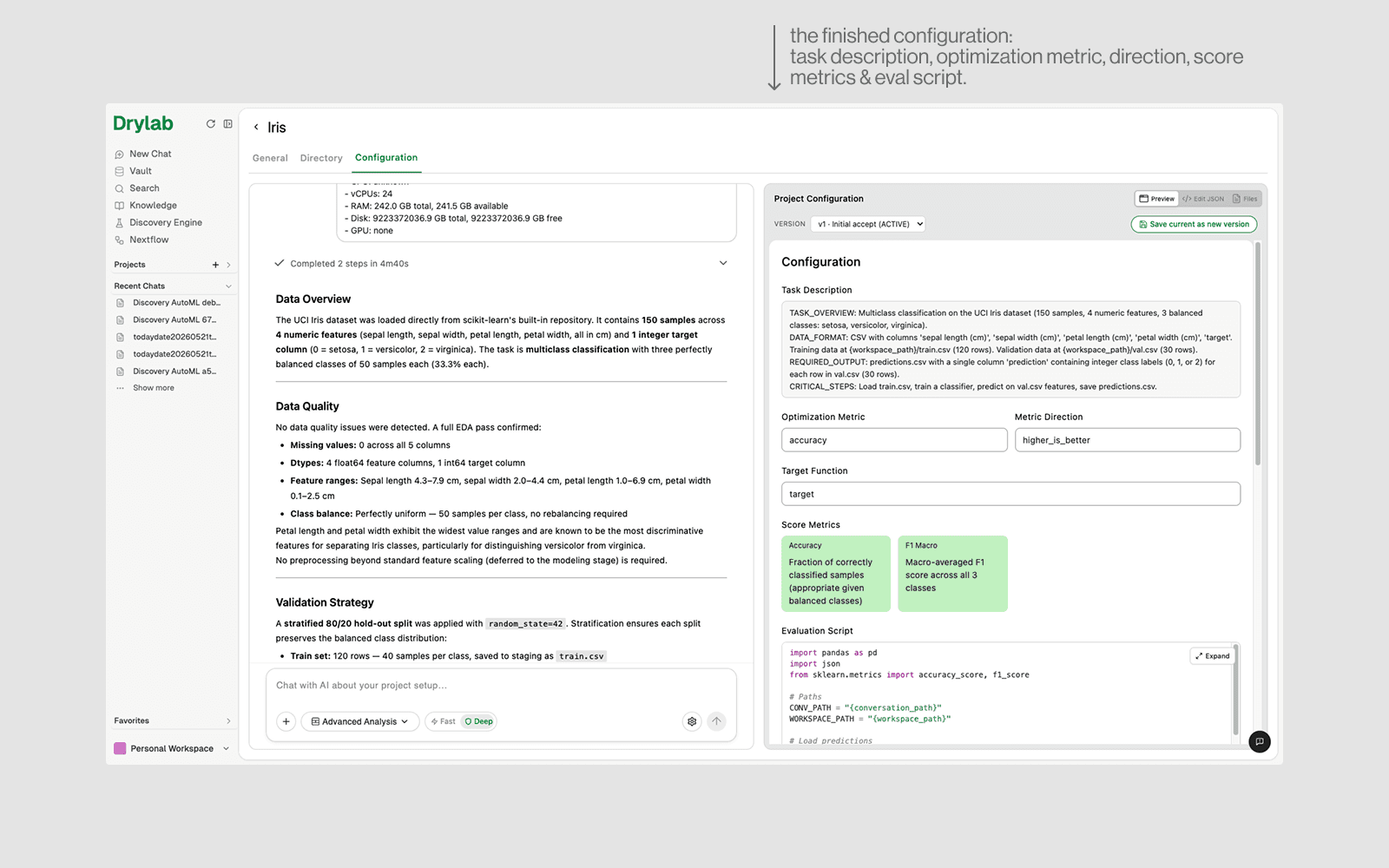
这是最关键的一步。AI 设置助手会分析您上传的数据,并为您自动生成一份项目配置单(包括任务描述、优化指标、评估方向、评分指标以及评估脚本等)。请保持耐心,按照下图所示的闭环进行操作:
1. 等待右侧面板生成配置。当 AI 助手显示“Thinking… / Working…”(思考中... / 处理中...)时,代表配置尚在生成中。
2. 仔细核对生成的配置——确认任务描述、优化指标、评估方向及评分方法完全符合您的实验需求。
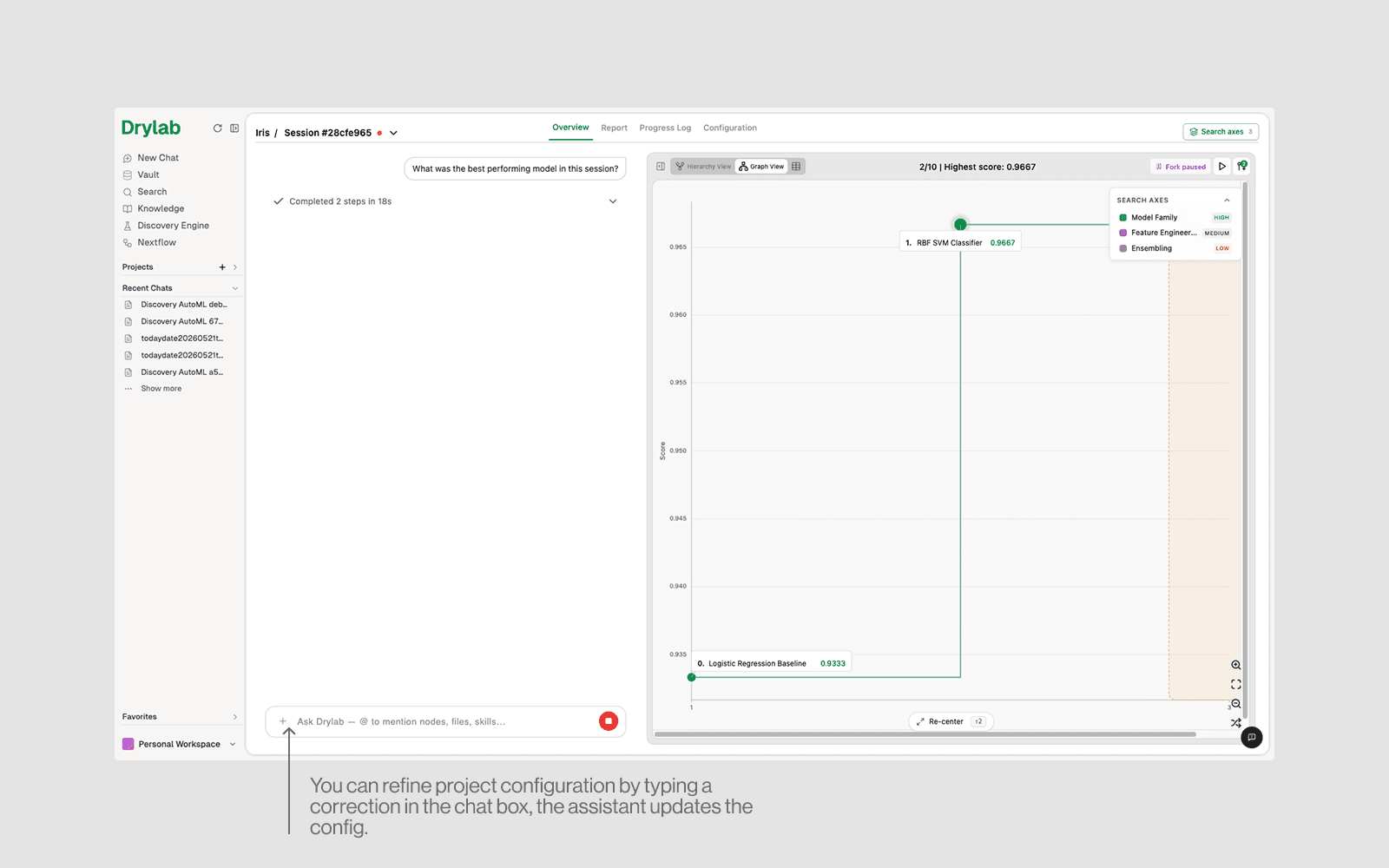
3. 如果有不准确的地方,通过左侧的对话框进行修正(例如:“优化指标应该使用 F1 分数,而不是准确率”)。助手会重新为您修改并更新配置。
4. 确认所有参数无误后,点击右上角的 Start Discovery(开始探索)。
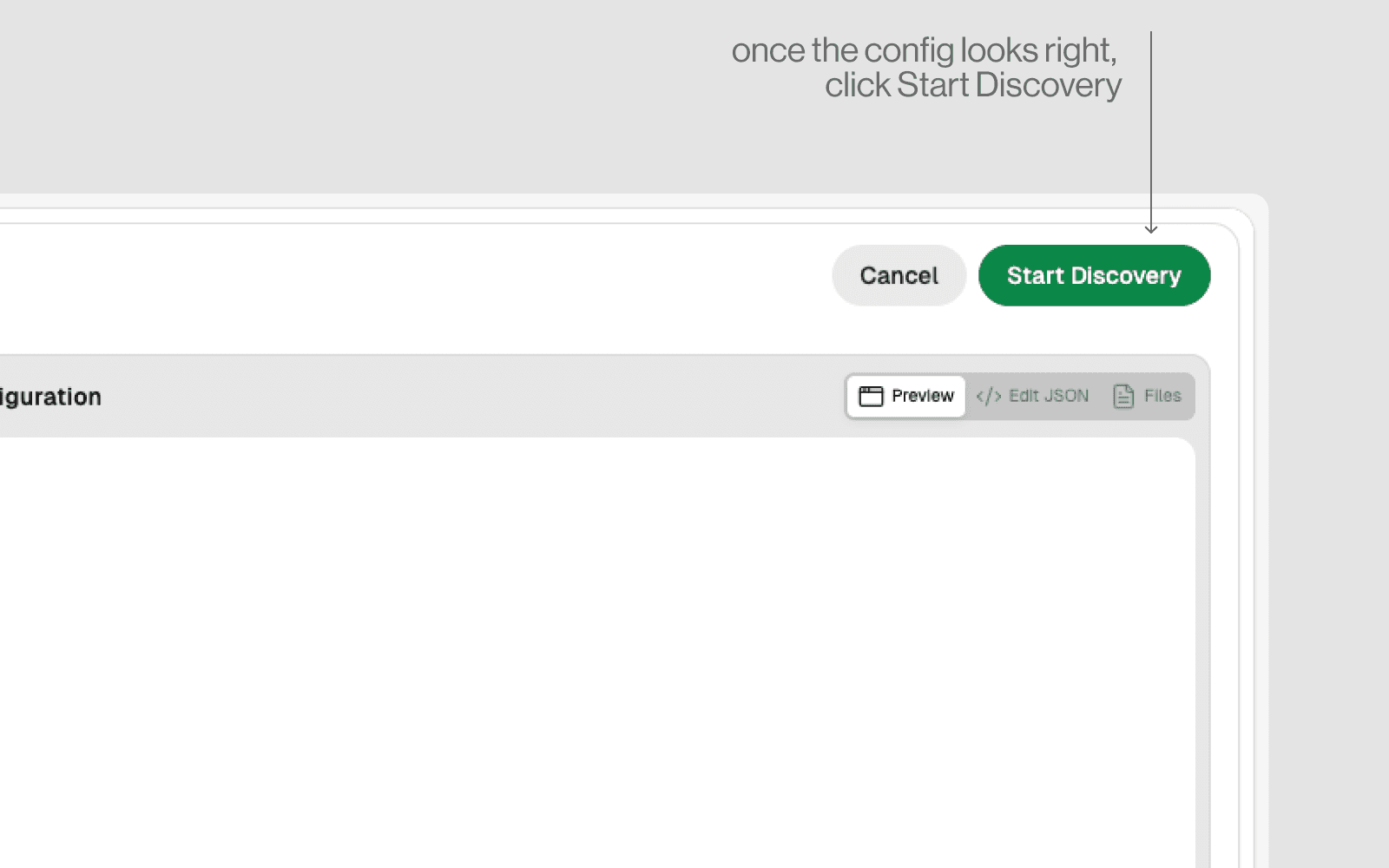
提示:生成完毕并确认无误后再进行下一步。如果存在偏差,可通过对话功能进行调整。
在完全确认配置无误后,再点击 Start Discovery。
注意:启动探索将启用计算节点,这可能会扣除一定的计算额度。如果仅处于探索阶段,可以随时点击 Cancel。运行后您也可以在项目的 Configuration 选项卡中再次修改配置。
打开一个项目,点击 View Session 即可实时追踪探索进程。AI 尝试的每种方案都是一个节点,表现最佳的算法模型会被优先置顶。您可以通过顶部的选项卡切换不同视图。
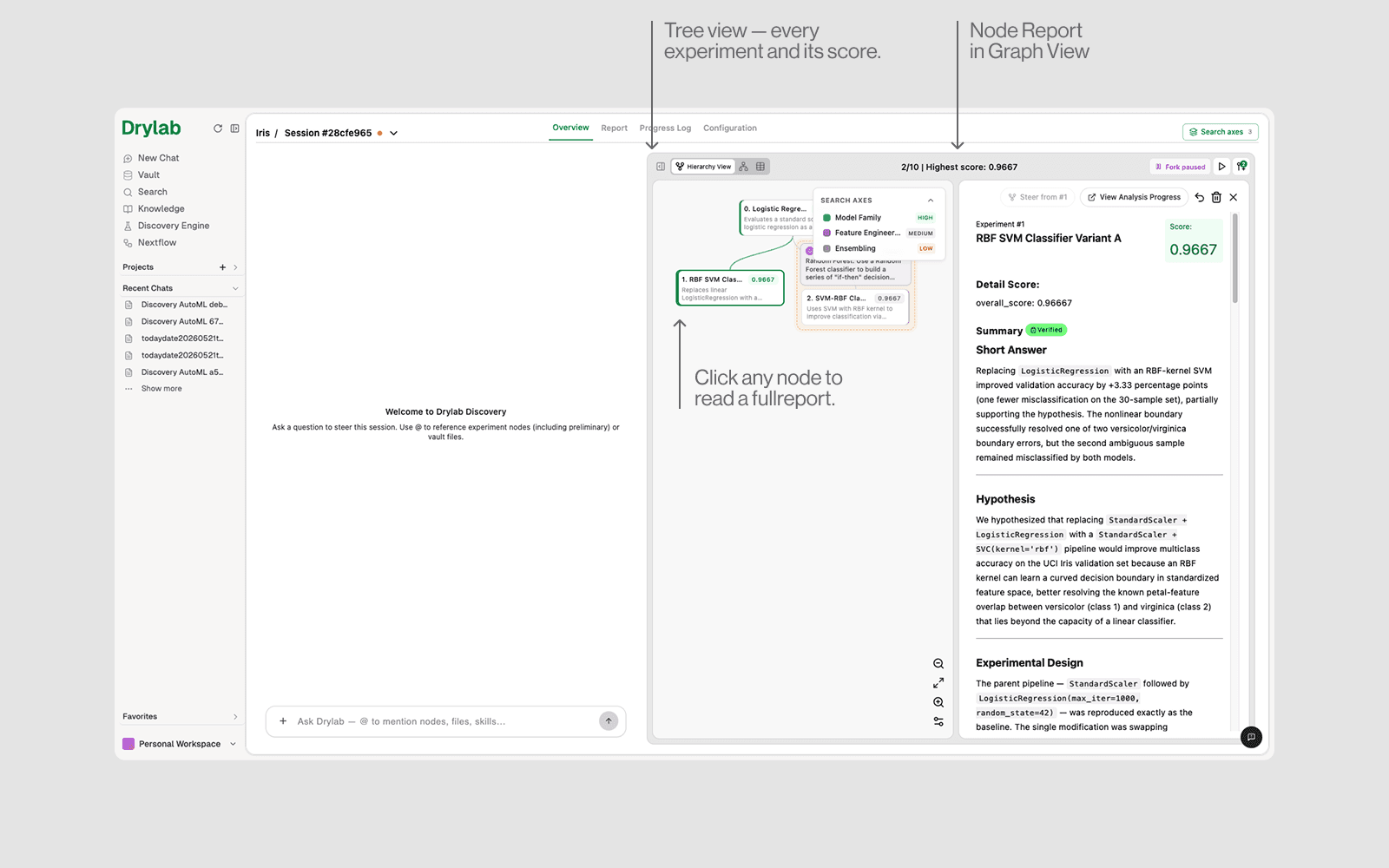
树状图视图(Tree view) —— 了解思路的分支演变
每个方框代表一次实验及其得分。得分越高代表模型表现越优。点击任意节点即可阅读详细的实验报告。
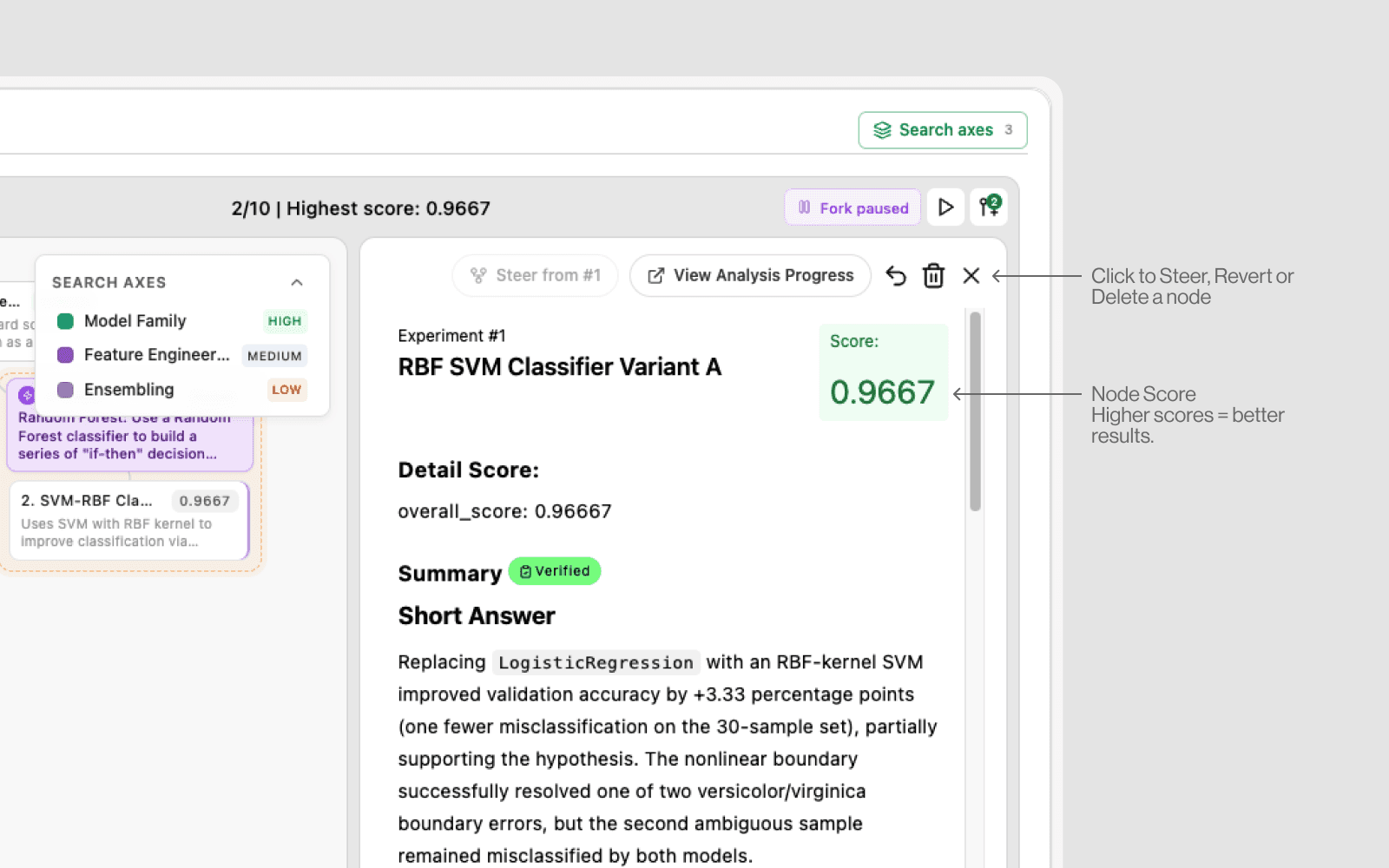
节点报告 —— 了解实验细节
点击节点即可查看实验假设、尝试方案、测试结果以及通俗易懂的性能评估,同时配有 Steer(引导)、Revert(撤销)和 Delete(删除)按钮。
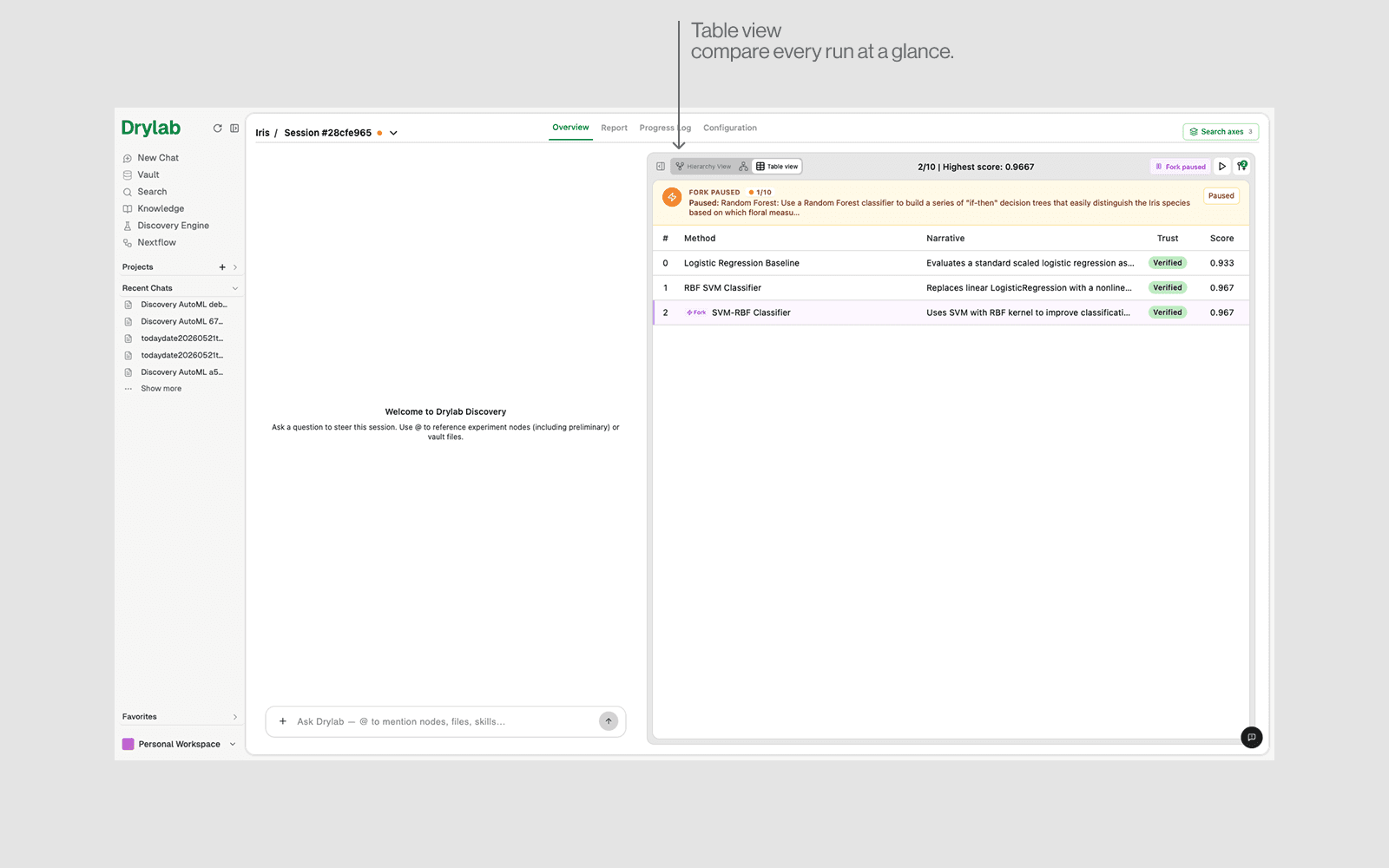
表格与图表视图
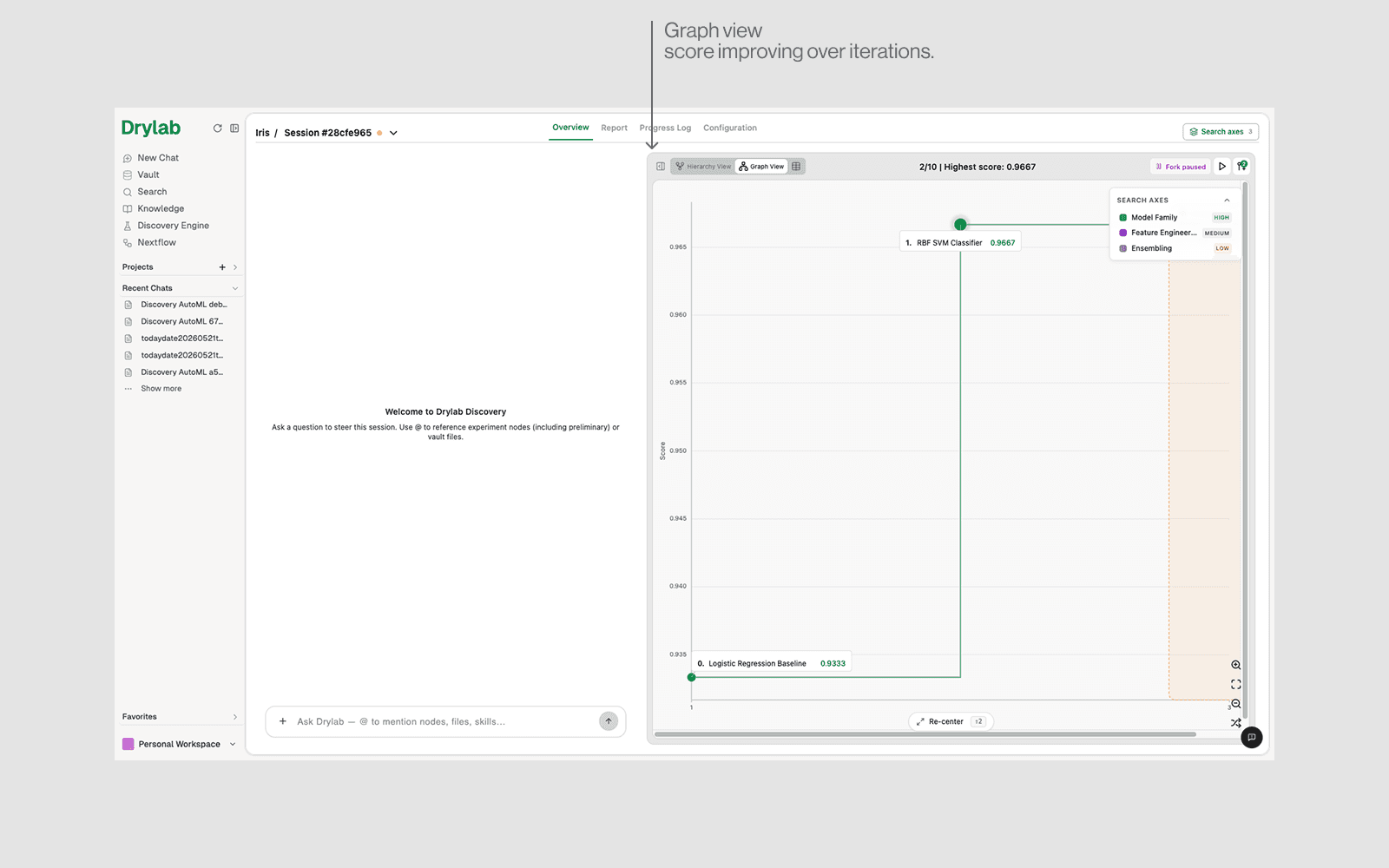
习惯使用列表或数据图?切换到 Table 视图可以对比所有运行记录,切换至 Graph 视图可以直观看到模型性能随时间的优化轨迹。
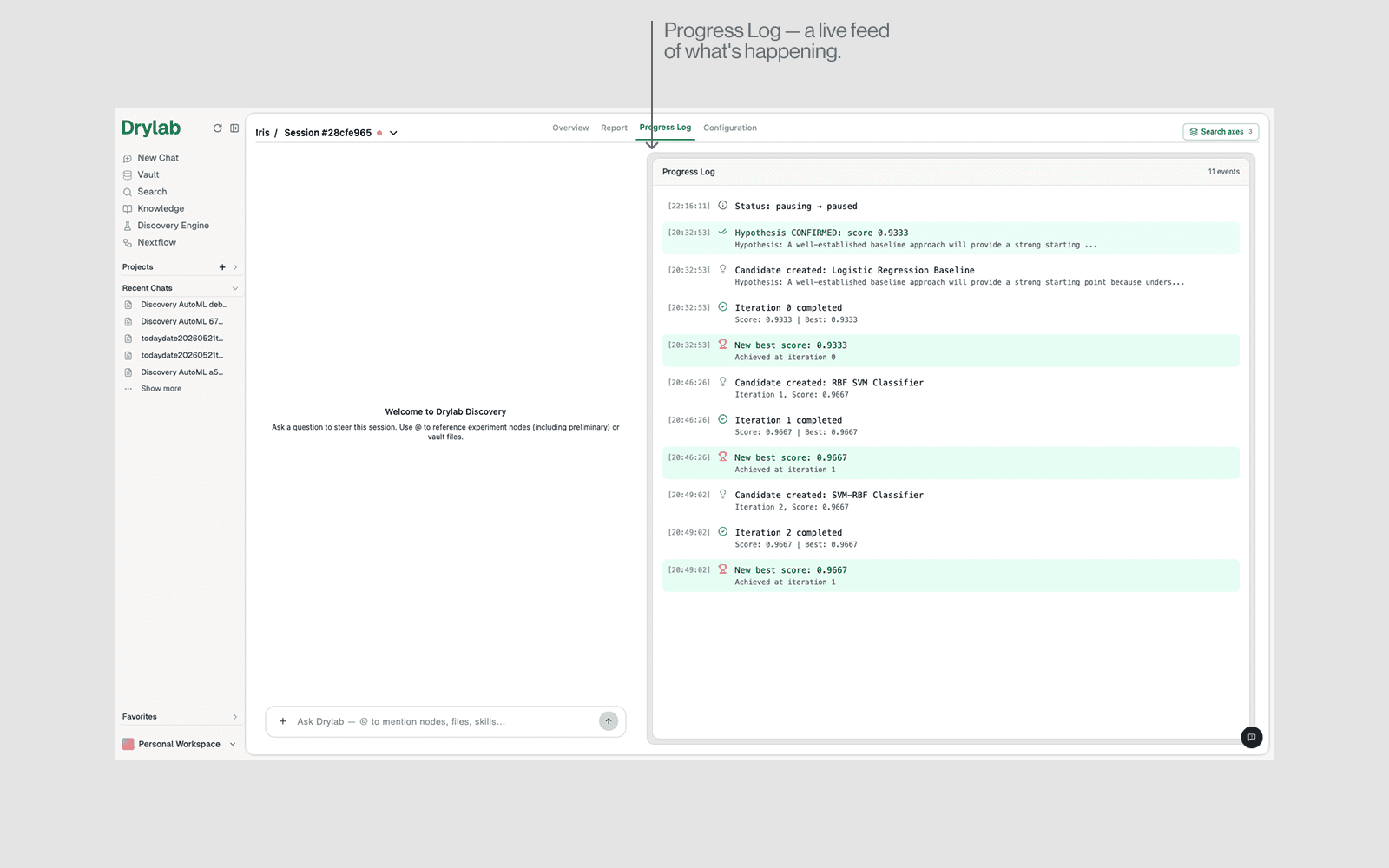
生成报告与运行日志
点击 Generate Report 可以生成专业的研究报告,打开 Progress Log 可以实时查看带有时间戳的后台运行日志。
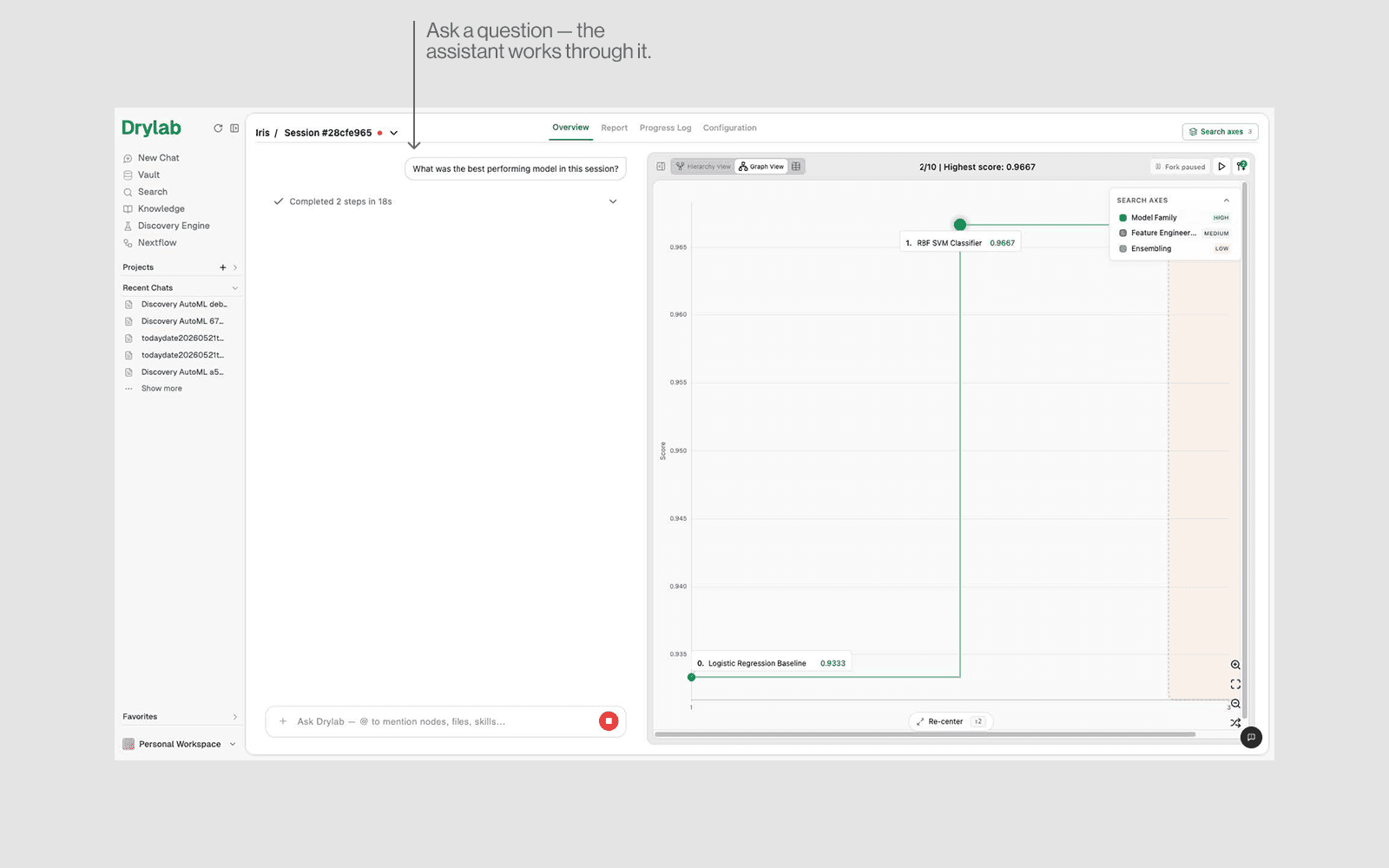
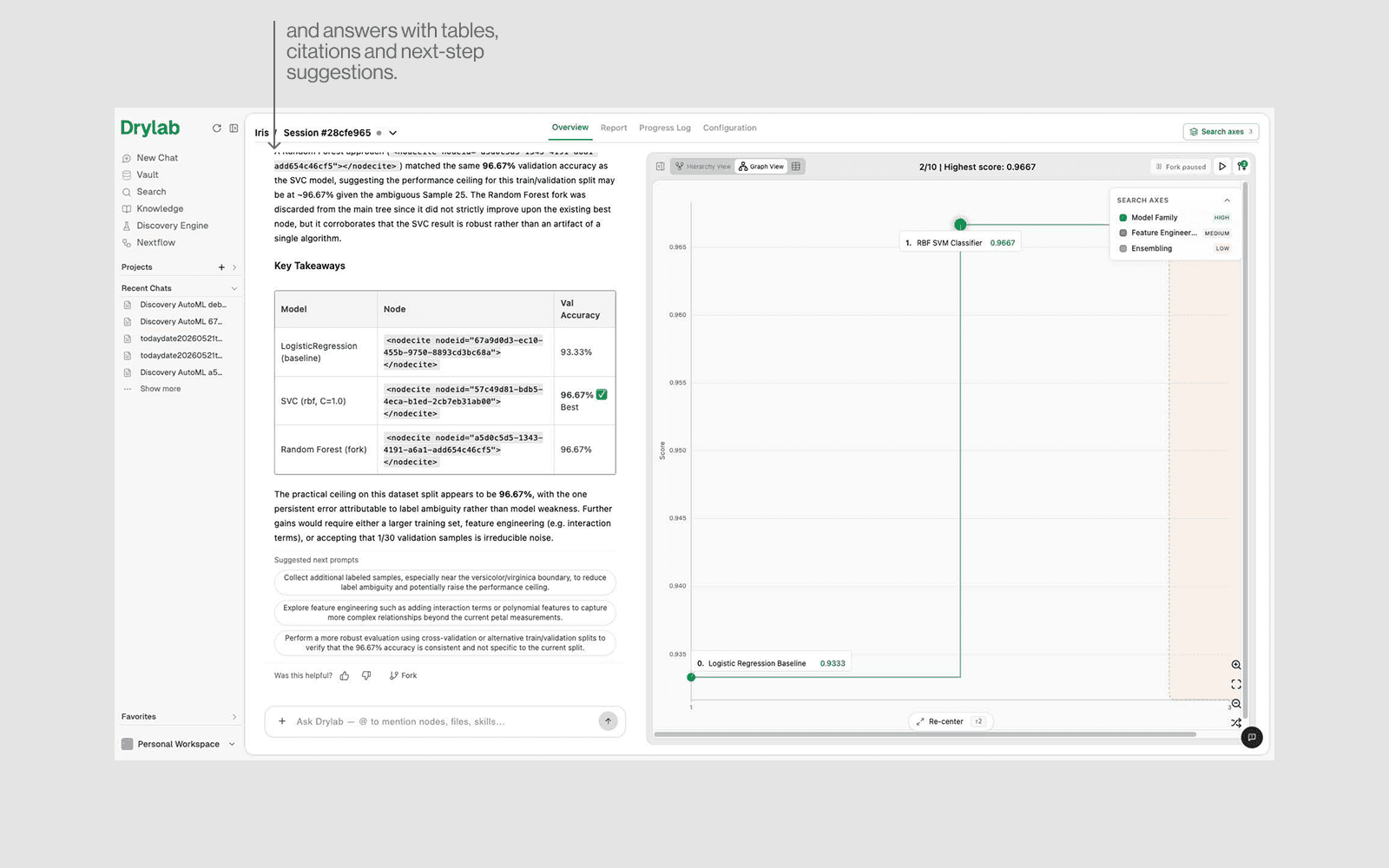
左侧的聊天面板是您主导探索的方向盘。可以向它询问分析结果,或者直接指派下一步实验方向,AI 会自动将新任务添加至实验列表中。
常用交互指令示例
• “到目前为止表现最好的模型是什么?”
• “下一步尝试一下随机森林(Random Forest)算法。”
• “接下来的 5 次运行重点进行特征工程(Feature Engineering)。”
• 输入 @ 可以指定特定的历史节点、数据文件或特定技能。
快速上手指南
步骤 | 操作指导 |
|---|---|
新建项目 | 进入 Discovery Engine → 点击 Create Project → 完成 5 步引导 |
检查配置文件 | 等待配置文件生成 → 确认内容属实 → 随时通过对话框修正参数 |
开启探索主线程 | 确认所有配置完全准确后,点击 Start Discovery 运行模型检索 |
结果确认与微调 | 进入实时 Session (树状/表格/图表) 界面,通过对话窗口适时调整实验方向 |