4.1 如何使用参考图像在Drylab中编辑图形/绘图样式
提示
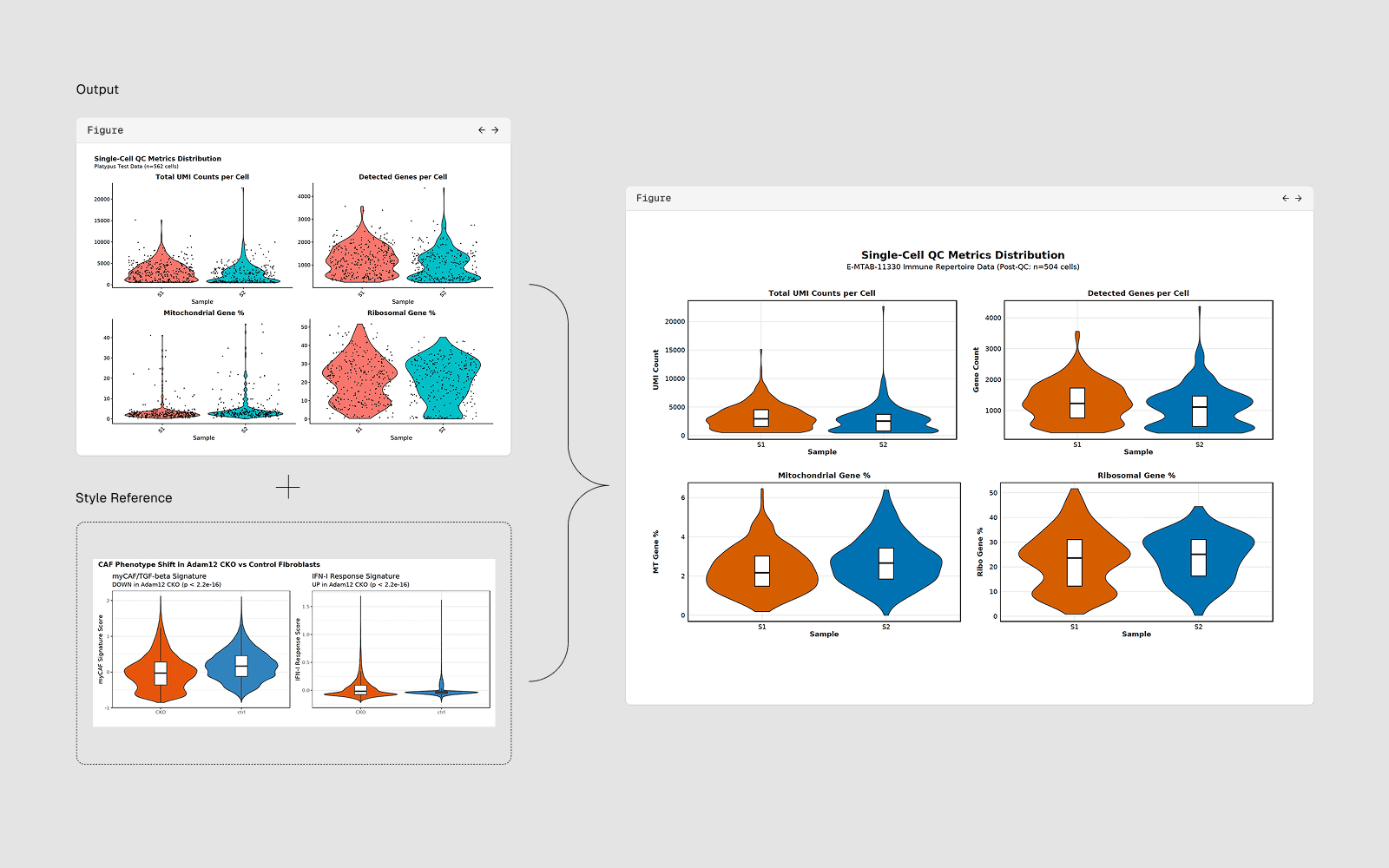
您提供您希望复制的图表样式的参考图像,人工智能会分析它并重写您的绘图代码以匹配该样式。
参考图像 → AI分析样式 → 重写您的绘图代码 → 匹配输出
AI可以提取和应用的样式元素
元素 | 示例 |
|---|---|
色彩调色板 | 类别或色彩图的精确十六进制颜色 |
字体 | 系列(衬线、非衬线)、大小、粗细 |
坐标轴样式 | 脊柱开/关、刻度方向、刻度长度 |
背景 | 白色、浅灰色、深色主题 |
网格 | 开/关,大/小,颜色,线型 |
图例 | 位置、边框、字体大小、列数 |
标记 | 形状、大小、边缘颜色、透明度 |
线条样式 | 宽度、虚线模式、颜色 |
图形大小 | 以英寸或毫米为单位的宽度x高度 |
色条 | 位置、标签、刻度间距 |
如何在Drylab中使用参考图像编辑图表/绘图样式
步骤1
上传您的参考图像
点击聊天输入栏中的回形针/附件图标,或从剪贴板粘贴图像(Ctrl+V/Cmd+V):[粘贴图像] 让我的散点图看起来像这样。精确匹配背景颜色、标记样式、网格线和色条样式。
选择您的参考图像(
.png、.jpg、.pdf)或直接将其拖入聊天
步骤2
描述您的需求:
"这是来自《自然》期刊论文的参考图。请调整我的当前图表 figure1.png 的样式以匹配该样式:
相同的色彩调色板/相同的字体大小和系列/相同的轴样式(无顶/右脊柱)/相同的图例位置"
更好样式匹配的提示
使用高分辨率的参考图像
更高分辨率的图像使AI能够更准确地检测视觉细节。裁剪参考图像
仅裁剪到绘图区域。移除周围文本有助于AI专注于视觉样式。
提及您的当前图表文件
使用@文件名来引用您想修改的图。
迭代
如果结果接近但不完美,请精炼提示。