1.11 安装桌面应用程序
保险库

本指南将逐步引导您在 macOS、Windows 和 Linux 上安装 Drylab 桌面应用程序。在安装之前,请确保您的系统满足最低配置要求。
最低系统要求:
MacOS
OS X 13 (Ventura) 或更高版本操作系统
已安装 16GB 内存(推荐 32GB 或更大)
40GB 存储空间
Windows
Windows 10 或更高版本操作系统
已安装 16GB 内存(推荐 32GB 或更大)
40GB 存储空间
Linux
Ubuntu 22.04 (Jammy Jellyfish) 或更高版本操作系统
已安装 16GB 内存(推荐 32GB 或更大)
40GB 存储空间
*暂不支持 GPU 加速。此功能将很快推出。
1. 在 macOS 上安装
访问下载页面:https://thedrylab.com/desktop-app-download
选择与您的处理器相匹配的安装程序:
Mac (Apple Silicon) – 适用于 M1 / M2 / M3 芯片
Mac (Intel) – 适用于基于 Intel 芯片的 Mac
下载 .dmg 安装程序。
打开下载的文件。
按照安装向导进行操作:
接受许可协议
选择安装路径
点击“安装”
打开“应用程序”目录 → 运行 Drylab 启动程序。
登录您的 Drylab 账号开始使用该平台。
2. 在 Windows 上安装
访问下载页面:https://thedrylab.com/desktop-app-download
下载 Windows 安装程序 (.exe)。
打开下载的文件。
按照安装向导进行操作:
接受许可协议
选择安装路径
点击“安装”
安装完成后,从“开始”菜单中打开 Drylab Desktop。
登录您的 Drylab 账号。
3. 在 Linux 上安装
访问下载页面:https://thedrylab.com/desktop-app-download
复制安装命令
如果需要安装依赖项,请运行:
从“应用程序”菜单启动 Drylab,或通过运行相关命令启动:
登录您的 Drylab 账号。
启动应用程序
首次打开 Drylab 桌面应用程序时,程序会自动安装所需的软件包和环境组件。
此步骤可能需要几分钟时间,具体取决于您的系统配置和网络连接状态。
在安装设置过程中,您还可以选择 Drylab 用于存储所有 notebook、数据集和生成文件的目录。
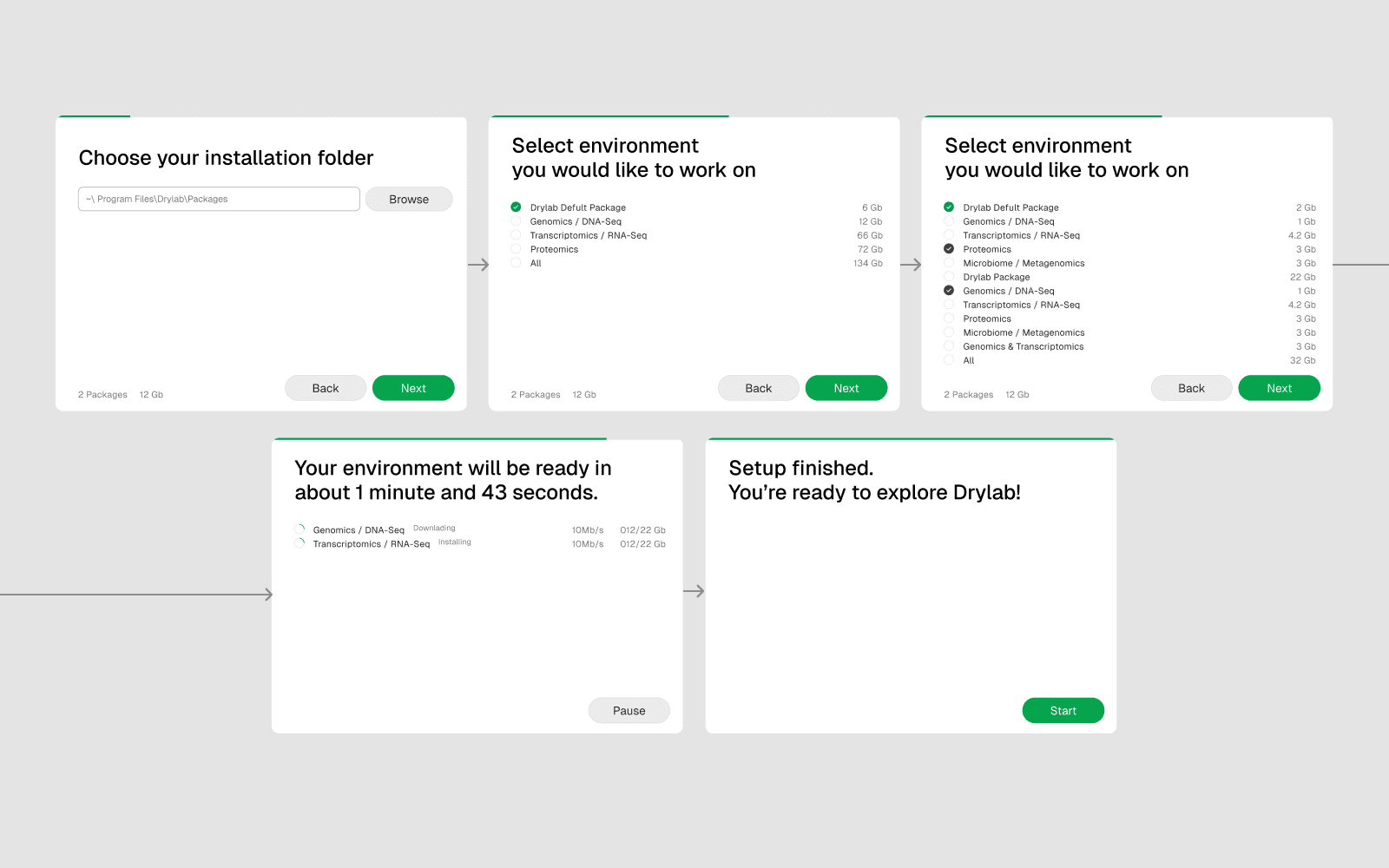
设置完成后,您即可登录并开始使用 Drylab。